Domain jsno.de kaufen?
Wir ziehen mit dem Projekt
jsno.de um.
Sind Sie am Kauf der Domain
jsno.de interessiert?
domain@kv-gmbh.de · 0541-91531010
Domain jsno.de kaufen?
Was ist eine USB 3.0 Capture Card?
Eine USB 3.0 Capture Card ist eine Hardware, die es ermöglicht, Videosignale von externen Quellen wie Kameras oder Spielkonsolen auf einem Computer aufzunehmen und zu bearbeiten. Sie wird über eine USB 3.0-Schnittstelle mit dem Computer verbunden und bietet in der Regel eine hohe Übertragungsgeschwindigkeit für eine reibungslose Aufnahme und Wiedergabe von Videos in hoher Qualität. Diese Capture Cards werden häufig von Streamern, Videoproduzenten oder Gamern verwendet, um ihr Gameplay oder andere Videoinhalte aufzunehmen und zu streamen. **
Wie funktioniert die Lautsprecherauffüllung bei einem USB-Multi-Channel-Audio-Gerät?
Die Lautsprecherauffüllung bei einem USB-Multi-Channel-Audio-Gerät erfolgt durch die Verwendung von virtuellem Surround-Sound. Dabei werden die Audiosignale so verarbeitet, dass sie über mehrere Lautsprecher verteilt werden, um einen räumlichen Klang zu erzeugen. Dies ermöglicht eine verbesserte Klangqualität und ein immersiveres Hörerlebnis, auch wenn das Gerät nur über eine begrenzte Anzahl von physischen Lautsprechern verfügt. **


Ähnliche Suchbegriffe für Vivanco-USB-Multi-Card
Top-Angebote
Produkte zum Begriff Vivanco-USB-Multi-Card:
-
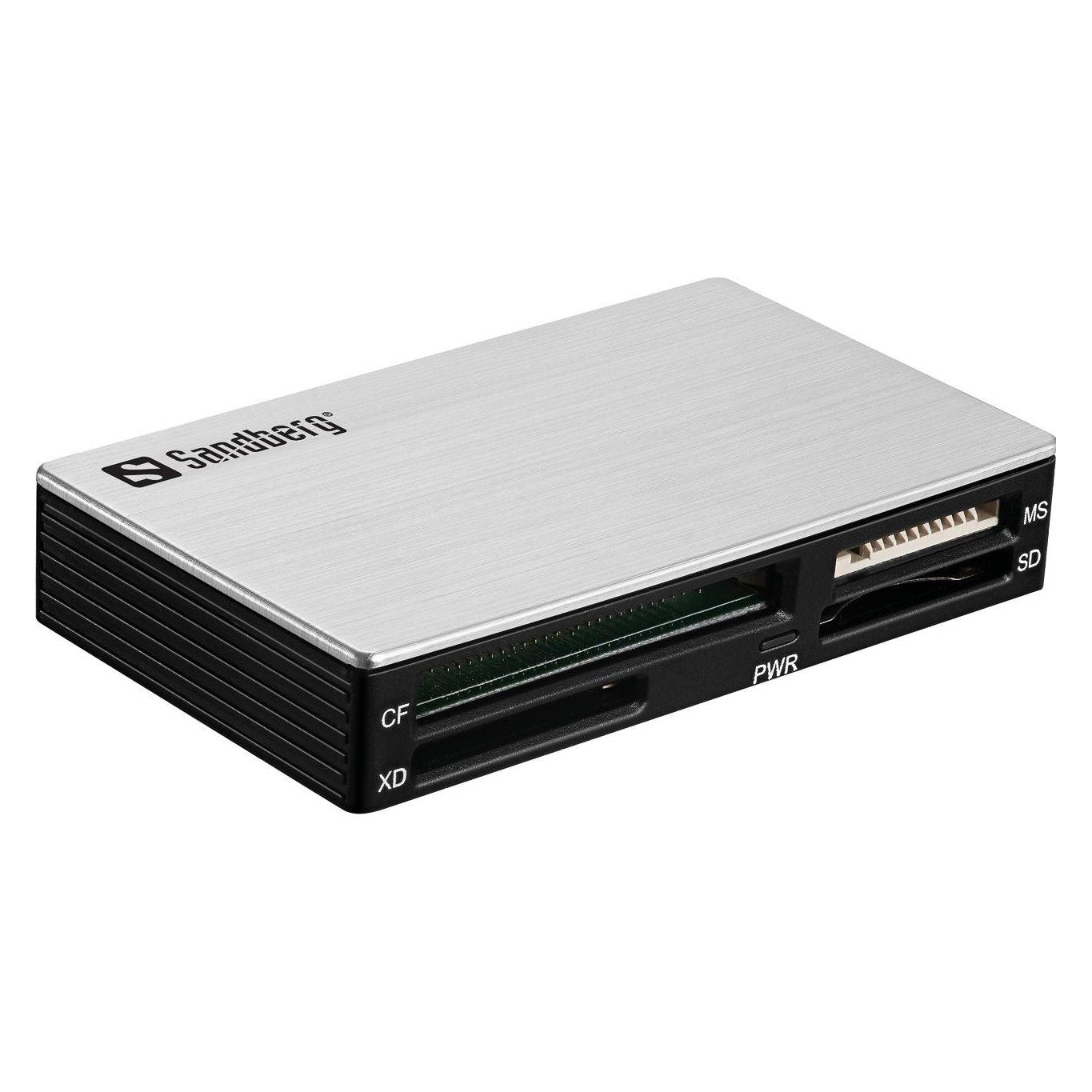
Sandberg USB-C Multi Card Reader ProSandberg USB-C Multi Card Reader Pro ist ein USB-C-Multicardreader, der einfachen Zugriff auf Daten vieler Speicherkartenformate für schnellen Transfer und Backup von Fotos, Videos und Dateien bietet. USB-C-Schnittstelle mit USB-C-Stecker (male): Verbindet sich direkt mit USB-C-Geräten für einfachen, bequemen Dateizugriff. Funktioniert wie eine externe Festplatte: Einstecken und ohne Installation sofort starten - für schnelle, unkomplizierte Nutzung. Breite Speicherkartenunterstützung: Unterstützt SD-Serie bis 4.0, SDHC, SDXC, CF, MMC und T-Flash/Micro SD (kein Adapter erforderlich), um gängige Kamera-, Drohnen- und Speicherkarten zu nutzen. Aluminiumgehäuse: Robustes Gehäuse für den täglichen professionellen und privaten Einsatz. USB-C-betrieben: Bezieht Strom über den USB-C-Port für ein einfaches Setup mit wenig Kabeln. Breite OS-Kompatibilität: Funktioniert mit Windows 11, 10, 8, 7, Vista, XP und MacOS für flexible Nutzung über verschiedene Systeme. Dieser USB-C-Kartenleser ist für zuverlässigen Zugriff auf Speicherkartendaten ausgelegt und vereinfacht Transfers und Backups - egal, ob Sie mit Kamera-Equipment arbeiten oder ?????? eine Drohnenkarte leeren müssen.20,96 €*Versand: 2,99 €Sichere Weiterleitung zum Anbieter


-
Wie erstelle ich einen Multi-Boot-USB-Stick für BIOS und UEFI?
Um einen Multi-Boot-USB-Stick für BIOS und UEFI zu erstellen, benötigst du eine Software wie z.B. Rufus oder YUMI. Mit diesen Programmen kannst du verschiedene Betriebssysteme auf den USB-Stick laden und auswählen, welches du beim Start des Computers verwenden möchtest. Achte darauf, dass du die richtigen Einstellungen für BIOS oder UEFI im Programm auswählst, um sicherzustellen, dass der USB-Stick auf beiden Arten von Systemen bootfähig ist. **
-
Kann ich einen 8GB USB-Stick als PS2-Memory-Card verwenden?
Nein, du kannst keinen 8GB USB-Stick als PS2-Memory-Card verwenden. Die PS2 unterstützt nur spezielle PS2-Memory-Cards, die eine maximale Kapazität von 8MB haben. USB-Sticks sind nicht kompatibel mit der PS2. **
-
Wie kann ich meine Vivanco Wandhalterung befestigen?
Um deine Vivanco Wandhalterung zu befestigen, solltest du zunächst sicherstellen, dass du die richtigen Werkzeuge und Befestigungsmaterialien hast. Die genaue Vorgehensweise hängt von der Art der Wand ab, an der du die Halterung anbringen möchtest. In der Regel musst du die Halterung mit Schrauben und Dübeln an der Wand befestigen und dann den Fernseher oder das Gerät an der Halterung befestigen. Es ist wichtig, die Anweisungen des Herstellers zu befolgen, um sicherzustellen, dass die Halterung ordnungsgemäß montiert wird. **
-
Wo aktiviere ich USB Debugging?
Um USB Debugging zu aktivieren, musst du zuerst die Entwickleroptionen auf deinem Android-Gerät freischalten. Dies kannst du tun, indem du in die Einstellungen deines Geräts gehst, dort auf "Über das Telefon" oder "Telefoninfo" tippst und dann mehrmals auf die Build-Nummer klickst, bis die Entwickleroptionen freigeschaltet sind. Anschließend gehst du zurück zu den Einstellungen, wählst die Entwickleroptionen aus und aktivierst dort die Option für USB Debugging. Nun kannst du dein Gerät per USB-Kabel mit einem Computer verbinden und das USB Debugging nutzen. **

Wo finde ich USB Debugging?
USB Debugging ist eine Funktion auf Android-Geräten, die es ermöglicht, eine Verbindung zwischen dem Gerät und einem Computer herzustellen, um Fehlerbehebung und Entwicklungsaufgaben durchzuführen. Um USB Debugging zu aktivieren, musst du zuerst die Entwickleroptionen auf deinem Android-Gerät freischalten. Dies kannst du tun, indem du in den Einstellungen auf "Über das Telefon" oder "Telefoninfo" tippst und dann mehrmals auf die Build-Nummer klickst, bis die Entwickleroptionen freigeschaltet sind. Sobald die Entwickleroptionen verfügbar sind, kannst du dort USB Debugging aktivieren. Beachte jedoch, dass das Aktivieren von USB Debugging Sicherheitsrisiken mit sich bringen kann, da es unbefugten Zugriff auf dein Gerät ermöglichen kann. Stelle daher sicher, dass du diese Funktion nur aktivierst, wenn du sie wirklich benötigst. **
Was ist ein USB Debugging?
Was ist ein USB Debugging? USB Debugging ist eine Funktion, die es ermöglicht, ein Android-Gerät mit einem Computer zu verbinden, um Entwicklern Zugriff auf erweiterte Debugging- und Entwicklertools zu geben. Durch das Aktivieren von USB Debugging können Entwickler Fehler im Code schneller identifizieren und beheben. Es ist auch nützlich für die Installation von benutzerdefinierten ROMs oder das Übertragen von Dateien zwischen dem Gerät und dem Computer. Allerdings sollte USB Debugging nur aktiviert werden, wenn es wirklich benötigt wird, da es potenzielle Sicherheitsrisiken birgt. **
Top-Angebote
Produkte zum Begriff Vivanco-USB-Multi-Card:
-
Was ist eine USB 3.0 Capture Card?
Eine USB 3.0 Capture Card ist eine Hardware, die es ermöglicht, Videosignale von externen Quellen wie Kameras oder Spielkonsolen auf einem Computer aufzunehmen und zu bearbeiten. Sie wird über eine USB 3.0-Schnittstelle mit dem Computer verbunden und bietet in der Regel eine hohe Übertragungsgeschwindigkeit für eine reibungslose Aufnahme und Wiedergabe von Videos in hoher Qualität. Diese Capture Cards werden häufig von Streamern, Videoproduzenten oder Gamern verwendet, um ihr Gameplay oder andere Videoinhalte aufzunehmen und zu streamen. **
-
Wie funktioniert die Lautsprecherauffüllung bei einem USB-Multi-Channel-Audio-Gerät?
Die Lautsprecherauffüllung bei einem USB-Multi-Channel-Audio-Gerät erfolgt durch die Verwendung von virtuellem Surround-Sound. Dabei werden die Audiosignale so verarbeitet, dass sie über mehrere Lautsprecher verteilt werden, um einen räumlichen Klang zu erzeugen. Dies ermöglicht eine verbesserte Klangqualität und ein immersiveres Hörerlebnis, auch wenn das Gerät nur über eine begrenzte Anzahl von physischen Lautsprechern verfügt. **
-
Wie erstelle ich einen Multi-Boot-USB-Stick für BIOS und UEFI?
Um einen Multi-Boot-USB-Stick für BIOS und UEFI zu erstellen, benötigst du eine Software wie z.B. Rufus oder YUMI. Mit diesen Programmen kannst du verschiedene Betriebssysteme auf den USB-Stick laden und auswählen, welches du beim Start des Computers verwenden möchtest. Achte darauf, dass du die richtigen Einstellungen für BIOS oder UEFI im Programm auswählst, um sicherzustellen, dass der USB-Stick auf beiden Arten von Systemen bootfähig ist. **
-
Kann ich einen 8GB USB-Stick als PS2-Memory-Card verwenden?
Nein, du kannst keinen 8GB USB-Stick als PS2-Memory-Card verwenden. Die PS2 unterstützt nur spezielle PS2-Memory-Cards, die eine maximale Kapazität von 8MB haben. USB-Sticks sind nicht kompatibel mit der PS2. **
Ähnliche Suchbegriffe für Vivanco-USB-Multi-Card
-
Sandberg USB-C Multi Card Reader ProSandberg USB-C Multi Card Reader Pro ist ein USB-C-Multicardreader, der einfachen Zugriff auf Daten vieler Speicherkartenformate für schnellen Transfer und Backup von Fotos, Videos und Dateien bietet. USB-C-Schnittstelle mit USB-C-Stecker (male): Verbindet sich direkt mit USB-C-Geräten für einfachen, bequemen Dateizugriff. Funktioniert wie eine externe Festplatte: Einstecken und ohne Installation sofort starten - für schnelle, unkomplizierte Nutzung. Breite Speicherkartenunterstützung: Unterstützt SD-Serie bis 4.0, SDHC, SDXC, CF, MMC und T-Flash/Micro SD (kein Adapter erforderlich), um gängige Kamera-, Drohnen- und Speicherkarten zu nutzen. Aluminiumgehäuse: Robustes Gehäuse für den täglichen professionellen und privaten Einsatz. USB-C-betrieben: Bezieht Strom über den USB-C-Port für ein einfaches Setup mit wenig Kabeln. Breite OS-Kompatibilität: Funktioniert mit Windows 11, 10, 8, 7, Vista, XP und MacOS für flexible Nutzung über verschiedene Systeme. Dieser USB-C-Kartenleser ist für zuverlässigen Zugriff auf Speicherkartendaten ausgelegt und vereinfacht Transfers und Backups - egal, ob Sie mit Kamera-Equipment arbeiten oder ?????? eine Drohnenkarte leeren müssen.20,96 €*Versand: 2,99 €Sichere Weiterleitung zum Anbieter
-
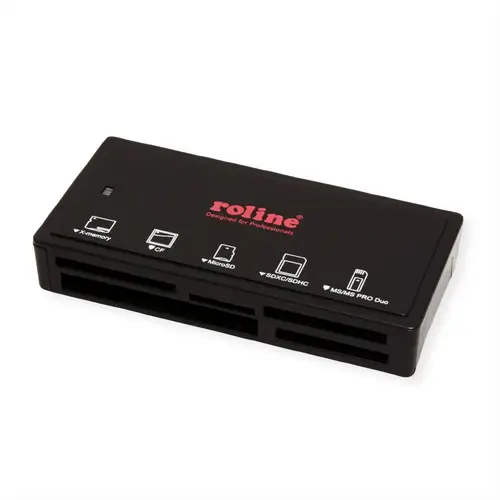
Roline USB 3.2 Gen 1 Multi Card Reader, schwarzDer externe Multi Card Reader liest alle wichtigen und gängigen Formate wie SD-, Micro-SD- und CF-Karten als auch MMC und Memory-Stick und bietet die höchstmögliche Kompatibilität. Damit eignet er sich ideal zum schnellen Übertragen, Sichern und Bearbeiten von Daten aus unterschiedlichsten Geräten - unkompliziert, vielseitig und auf dem aktuellsten Stand der gängigen Standards. Secure Digital: SDXC, SDHC, Normal-SD, Ultra II-SD, Extreme-SD, Micro SD, Mini SD (mit Adapter) . CF Type I, Ultra DMA CF, Ultra II-CF, Extreme III-CF, CF Type II. MMC, MMC-II (RS), MMC 4.0: MMC Plus, MMC Mobile (RS). Memory Stick- Varianten. Verbindung zum PC über USB 3.0 / USB 3.2 Gen 1. Unterstützt plug & play. Stromversorgung über die USB Schnittstelle. Kompaktes Plastikgehäuse in mattschwarz. Die Kartenslots können gleichzeitig zum Datenaustausch verwendet werden. Lieferumfang inkl. 0,5 m USB-Kabel Typ A-A24,64 €*Versand: 5,95 €Sichere Weiterleitung zum Anbieter
-
Wie kann ich meine Vivanco Wandhalterung befestigen?
Um deine Vivanco Wandhalterung zu befestigen, solltest du zunächst sicherstellen, dass du die richtigen Werkzeuge und Befestigungsmaterialien hast. Die genaue Vorgehensweise hängt von der Art der Wand ab, an der du die Halterung anbringen möchtest. In der Regel musst du die Halterung mit Schrauben und Dübeln an der Wand befestigen und dann den Fernseher oder das Gerät an der Halterung befestigen. Es ist wichtig, die Anweisungen des Herstellers zu befolgen, um sicherzustellen, dass die Halterung ordnungsgemäß montiert wird. **
-
Wo aktiviere ich USB Debugging?
Um USB Debugging zu aktivieren, musst du zuerst die Entwickleroptionen auf deinem Android-Gerät freischalten. Dies kannst du tun, indem du in die Einstellungen deines Geräts gehst, dort auf "Über das Telefon" oder "Telefoninfo" tippst und dann mehrmals auf die Build-Nummer klickst, bis die Entwickleroptionen freigeschaltet sind. Anschließend gehst du zurück zu den Einstellungen, wählst die Entwickleroptionen aus und aktivierst dort die Option für USB Debugging. Nun kannst du dein Gerät per USB-Kabel mit einem Computer verbinden und das USB Debugging nutzen. **
-
Wo finde ich USB Debugging?
USB Debugging ist eine Funktion auf Android-Geräten, die es ermöglicht, eine Verbindung zwischen dem Gerät und einem Computer herzustellen, um Fehlerbehebung und Entwicklungsaufgaben durchzuführen. Um USB Debugging zu aktivieren, musst du zuerst die Entwickleroptionen auf deinem Android-Gerät freischalten. Dies kannst du tun, indem du in den Einstellungen auf "Über das Telefon" oder "Telefoninfo" tippst und dann mehrmals auf die Build-Nummer klickst, bis die Entwickleroptionen freigeschaltet sind. Sobald die Entwickleroptionen verfügbar sind, kannst du dort USB Debugging aktivieren. Beachte jedoch, dass das Aktivieren von USB Debugging Sicherheitsrisiken mit sich bringen kann, da es unbefugten Zugriff auf dein Gerät ermöglichen kann. Stelle daher sicher, dass du diese Funktion nur aktivierst, wenn du sie wirklich benötigst. **
-
Was ist ein USB Debugging?
Was ist ein USB Debugging? USB Debugging ist eine Funktion, die es ermöglicht, ein Android-Gerät mit einem Computer zu verbinden, um Entwicklern Zugriff auf erweiterte Debugging- und Entwicklertools zu geben. Durch das Aktivieren von USB Debugging können Entwickler Fehler im Code schneller identifizieren und beheben. Es ist auch nützlich für die Installation von benutzerdefinierten ROMs oder das Übertragen von Dateien zwischen dem Gerät und dem Computer. Allerdings sollte USB Debugging nur aktiviert werden, wenn es wirklich benötigt wird, da es potenzielle Sicherheitsrisiken birgt. **
* Alle Preise verstehen sich inklusive der gesetzlichen Mehrwertsteuer und ggf. zuzüglich Versandkosten. Die Angebotsinformationen basieren auf den Angaben des jeweiligen Shops und werden über automatisierte Prozesse aktualisiert. Eine Aktualisierung in Echtzeit findet nicht statt, so dass es im Einzelfall zu Abweichungen kommen kann. ** Hinweis: Teile dieses Inhalts wurden von KI erstellt.