Domain jsno.de kaufen?
Wir ziehen mit dem Projekt
jsno.de um.
Sind Sie am Kauf der Domain
jsno.de interessiert?
domain@kv-gmbh.de · 0541-91531010
Domain jsno.de kaufen?
War die Ubuntu-Installation per USB fehlgeschlagen?
Es tut mir leid, aber ich kann diese Frage nicht beantworten, da ich als KI-Assistent keine Informationen über spezifische technische Probleme auf einem bestimmten Gerät habe. Es könnte verschiedene Gründe geben, warum eine Ubuntu-Installation per USB fehlschlägt, wie z.B. fehlerhafte USB-Sticks, Probleme mit dem Installationsmedium oder Inkompatibilitäten mit der Hardware des Computers. Es wird empfohlen, sich an die Ubuntu-Community oder den technischen Support zu wenden, um Unterstützung bei der Fehlerbehebung zu erhalten. **
Wie kann ich eine ISO-Datei für Windows XP Professional 64-Bit für USB erstellen?
Um eine ISO-Datei für Windows XP Professional 64-Bit für USB zu erstellen, benötigen Sie eine Software wie Rufus oder WinToUSB. Starten Sie die Software und wählen Sie die ISO-Datei von Windows XP Professional 64-Bit aus. Wählen Sie dann das USB-Laufwerk aus und starten Sie den Vorgang, um die ISO-Datei auf den USB-Stick zu kopieren. **

Ähnliche Suchbegriffe für Vision-Professional-installation-grade-USB
Top-Angebote
Produkte zum Begriff Vision-Professional-installation-grade-USB:
-
Vision Professional USB Verlängerungskabel (5 m, USB 2.0), USB KabelDas Vision Professional USB Verlängerungskabel ist eine zuverlässige Lösung zur Erweiterung Ihrer USB-Verbindungen. Mit einer Länge von 5 Metern ermöglicht es eine flexible Platzierung von Geräten, ohne dass die Signalqualität beeinträchtigt wird. Das Kabel ist mit einem aktiven Booster ausgestattet, der die Datenübertragungsrate von bis zu 480 Mbit/s unterstützt, was es ideal für den Einsatz mit verschiedenen USB-Geräten macht. Die hochwertigen, vergoldeten Steckerkontakte sorgen für eine optimale Verbindung und minimieren Signalverluste. Das Kabel ist zudem abgeschirmt, um Störungen zu reduzieren und eine stabile Leistung zu gewährleisten. Der PVC-Mantel sorgt für Langlebigkeit und Flexibilität, während das verhedderungsfreie Design die Handhabung erleichtert. - Aktiver Booster für verbesserte Signalübertragung - Abgeschirmtes Kabel zur Minimierung von Störungen - Vergoldete Steckerkontakte für optimale Verbindung - Verhedderungsfreies Design für einfache Handhabung.33,02 €*Versand: 0,00 €Sichere Weiterleitung zum Anbieter


-
Kann man eine USB-Grafikkarte ohne Installation verwenden?
Nein, eine USB-Grafikkarte benötigt eine Treiberinstallation, um ordnungsgemäß zu funktionieren. Die Treiber ermöglichen die Kommunikation zwischen der Grafikkarte und dem Betriebssystem. Ohne Treiberinstallation wird die Grafikkarte nicht erkannt und kann nicht verwendet werden. **
-
Ist der USB nach der Linux-Installation kaputt?
Es ist unwahrscheinlich, dass der USB-Stick nach der Linux-Installation kaputt ist, es sei denn, es gab während des Installationsprozesses ein Problem oder der Stick wurde beschädigt. Es könnte auch sein, dass das Betriebssystem den USB-Stick nicht erkennt oder nicht korrekt darauf zugreifen kann. Es ist ratsam, den Stick an einem anderen Computer zu testen oder einen anderen USB-Port zu verwenden, um das Problem weiter einzugrenzen. **
-
Wo aktiviere ich USB Debugging?
Um USB Debugging zu aktivieren, musst du zuerst die Entwickleroptionen auf deinem Android-Gerät freischalten. Dies kannst du tun, indem du in die Einstellungen deines Geräts gehst, dort auf "Über das Telefon" oder "Telefoninfo" tippst und dann mehrmals auf die Build-Nummer klickst, bis die Entwickleroptionen freigeschaltet sind. Anschließend gehst du zurück zu den Einstellungen, wählst die Entwickleroptionen aus und aktivierst dort die Option für USB Debugging. Nun kannst du dein Gerät per USB-Kabel mit einem Computer verbinden und das USB Debugging nutzen. **
-
Wo finde ich USB Debugging?
USB Debugging ist eine Funktion auf Android-Geräten, die es ermöglicht, eine Verbindung zwischen dem Gerät und einem Computer herzustellen, um Fehlerbehebung und Entwicklungsaufgaben durchzuführen. Um USB Debugging zu aktivieren, musst du zuerst die Entwickleroptionen auf deinem Android-Gerät freischalten. Dies kannst du tun, indem du in den Einstellungen auf "Über das Telefon" oder "Telefoninfo" tippst und dann mehrmals auf die Build-Nummer klickst, bis die Entwickleroptionen freigeschaltet sind. Sobald die Entwickleroptionen verfügbar sind, kannst du dort USB Debugging aktivieren. Beachte jedoch, dass das Aktivieren von USB Debugging Sicherheitsrisiken mit sich bringen kann, da es unbefugten Zugriff auf dein Gerät ermöglichen kann. Stelle daher sicher, dass du diese Funktion nur aktivierst, wenn du sie wirklich benötigst. **

Was ist ein USB Debugging?
Was ist ein USB Debugging? USB Debugging ist eine Funktion, die es ermöglicht, ein Android-Gerät mit einem Computer zu verbinden, um Entwicklern Zugriff auf erweiterte Debugging- und Entwicklertools zu geben. Durch das Aktivieren von USB Debugging können Entwickler Fehler im Code schneller identifizieren und beheben. Es ist auch nützlich für die Installation von benutzerdefinierten ROMs oder das Übertragen von Dateien zwischen dem Gerät und dem Computer. Allerdings sollte USB Debugging nur aktiviert werden, wenn es wirklich benötigt wird, da es potenzielle Sicherheitsrisiken birgt. **
Wird USB-Debugging nicht erkannt?
Es gibt mehrere mögliche Gründe, warum USB-Debugging nicht erkannt wird. Es könnte sein, dass das USB-Kabel defekt ist oder nicht richtig angeschlossen ist. Es könnte auch sein, dass das Gerät nicht ordnungsgemäß mit dem Computer verbunden ist oder dass das USB-Debugging auf dem Gerät nicht aktiviert ist. Es könnte auch sein, dass der Treiber für das Gerät nicht korrekt installiert ist. **
Top-Angebote
Produkte zum Begriff Vision-Professional-installation-grade-USB:
-
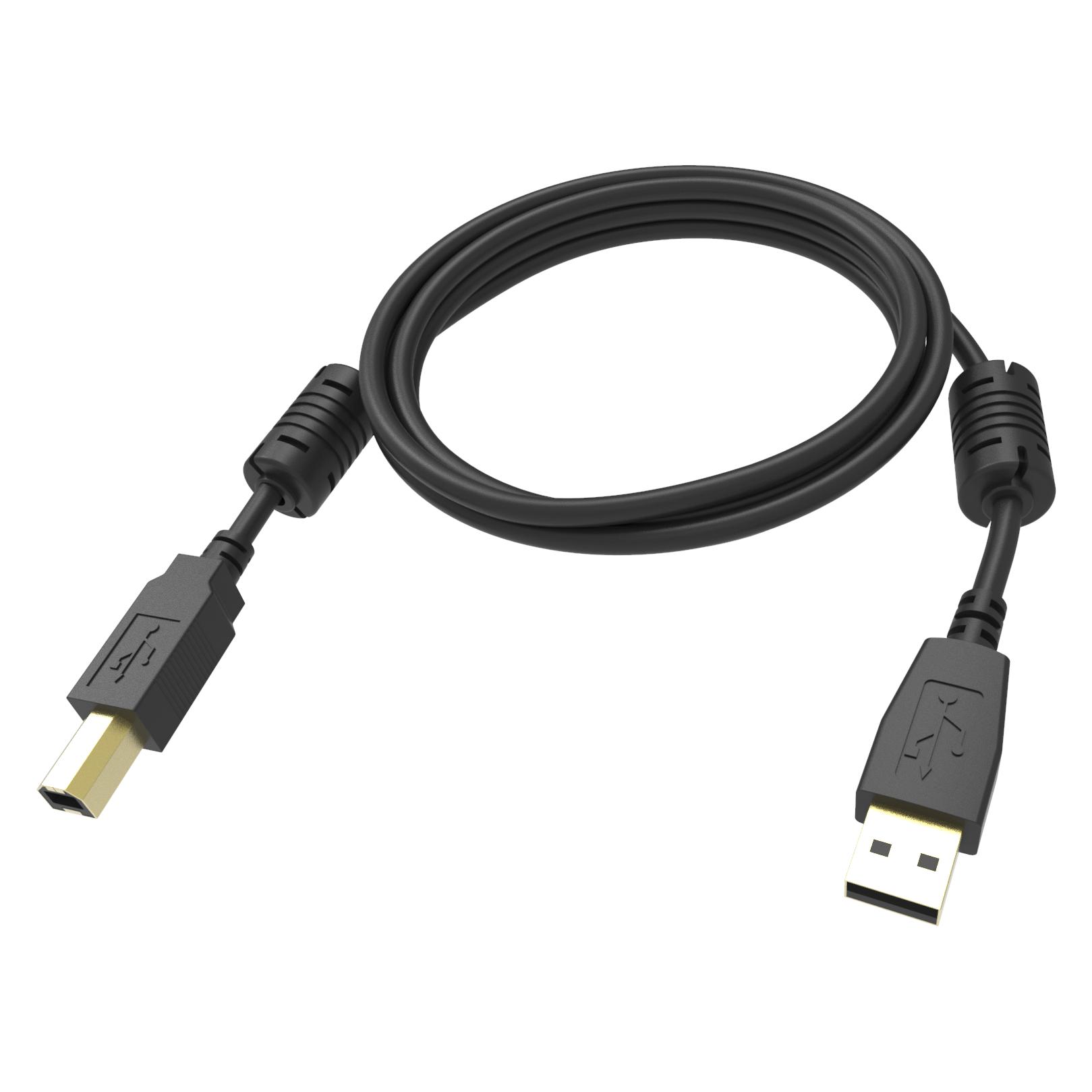
Vision Professional installation-grade USB 2.0 cable - LIFETIME WARRANTY - gold plated connectors - (2 m, USB 2.0) (TC 2MUSB/BL)Vision Professional installation-grade USB 2.0 cable - LIFETIME WARRANTY - gold plated connectors - (2 m, USB 2.0) (TC 2MUSB/BL)16,96 €*Versand: 3,00 €Sichere Weiterleitung zum Anbieter
-
Vision Professional USB Verlängerungskabel (5 m, USB 2.0), USB KabelDas Vision Professional USB Verlängerungskabel ist eine zuverlässige Lösung zur Erweiterung Ihrer USB-Verbindungen. Mit einer Länge von 5 Metern ermöglicht es eine flexible Platzierung von Geräten, ohne dass die Signalqualität beeinträchtigt wird. Das Kabel ist mit einem aktiven Booster ausgestattet, der die Datenübertragungsrate von bis zu 480 Mbit/s unterstützt, was es ideal für den Einsatz mit verschiedenen USB-Geräten macht. Die hochwertigen, vergoldeten Steckerkontakte sorgen für eine optimale Verbindung und minimieren Signalverluste. Das Kabel ist zudem abgeschirmt, um Störungen zu reduzieren und eine stabile Leistung zu gewährleisten. Der PVC-Mantel sorgt für Langlebigkeit und Flexibilität, während das verhedderungsfreie Design die Handhabung erleichtert. - Aktiver Booster für verbesserte Signalübertragung - Abgeschirmtes Kabel zur Minimierung von Störungen - Vergoldete Steckerkontakte für optimale Verbindung - Verhedderungsfreies Design für einfache Handhabung.33,02 €*Versand: 0,00 €Sichere Weiterleitung zum Anbieter
-
War die Ubuntu-Installation per USB fehlgeschlagen?
Es tut mir leid, aber ich kann diese Frage nicht beantworten, da ich als KI-Assistent keine Informationen über spezifische technische Probleme auf einem bestimmten Gerät habe. Es könnte verschiedene Gründe geben, warum eine Ubuntu-Installation per USB fehlschlägt, wie z.B. fehlerhafte USB-Sticks, Probleme mit dem Installationsmedium oder Inkompatibilitäten mit der Hardware des Computers. Es wird empfohlen, sich an die Ubuntu-Community oder den technischen Support zu wenden, um Unterstützung bei der Fehlerbehebung zu erhalten. **
-
Wie kann ich eine ISO-Datei für Windows XP Professional 64-Bit für USB erstellen?
Um eine ISO-Datei für Windows XP Professional 64-Bit für USB zu erstellen, benötigen Sie eine Software wie Rufus oder WinToUSB. Starten Sie die Software und wählen Sie die ISO-Datei von Windows XP Professional 64-Bit aus. Wählen Sie dann das USB-Laufwerk aus und starten Sie den Vorgang, um die ISO-Datei auf den USB-Stick zu kopieren. **
-
Kann man eine USB-Grafikkarte ohne Installation verwenden?
Nein, eine USB-Grafikkarte benötigt eine Treiberinstallation, um ordnungsgemäß zu funktionieren. Die Treiber ermöglichen die Kommunikation zwischen der Grafikkarte und dem Betriebssystem. Ohne Treiberinstallation wird die Grafikkarte nicht erkannt und kann nicht verwendet werden. **
-
Ist der USB nach der Linux-Installation kaputt?
Es ist unwahrscheinlich, dass der USB-Stick nach der Linux-Installation kaputt ist, es sei denn, es gab während des Installationsprozesses ein Problem oder der Stick wurde beschädigt. Es könnte auch sein, dass das Betriebssystem den USB-Stick nicht erkennt oder nicht korrekt darauf zugreifen kann. Es ist ratsam, den Stick an einem anderen Computer zu testen oder einen anderen USB-Port zu verwenden, um das Problem weiter einzugrenzen. **
Ähnliche Suchbegriffe für Vision-Professional-installation-grade-USB
-
Vision Verkabelt USB Typ-C Ethernet Schwarz Professional Black USB-C to Adaptor (TC-USBCETH/BL)Produktbeschreibung: Vision TC-USBCETH/BL - Netzwerkadapter - USB-C 3.1 - Gigabit Ethernet x 1, Gerätetyp: Netzwerkadapter, Formfaktor: Extern, Schnittstellentyp (Bustyp): USB-C 3.1, Ports: Gigabit Ethernet x 1, Abmessungen (Breite x Tiefe x Höhe): 6,82 cm, Gewicht: 25 g, Verdrahtungstyp: Ethernet 10Base-T, Ethernet 100Base-TX, Ethernet 1000Base-T, Data Link Protocol: 10Mb LAN, 100Mb LAN, 1GbE, Farbe: Schwarz30,59 €*Versand: 0,00 €Sichere Weiterleitung zum Anbieter
-
Wo aktiviere ich USB Debugging?
Um USB Debugging zu aktivieren, musst du zuerst die Entwickleroptionen auf deinem Android-Gerät freischalten. Dies kannst du tun, indem du in die Einstellungen deines Geräts gehst, dort auf "Über das Telefon" oder "Telefoninfo" tippst und dann mehrmals auf die Build-Nummer klickst, bis die Entwickleroptionen freigeschaltet sind. Anschließend gehst du zurück zu den Einstellungen, wählst die Entwickleroptionen aus und aktivierst dort die Option für USB Debugging. Nun kannst du dein Gerät per USB-Kabel mit einem Computer verbinden und das USB Debugging nutzen. **
-
Wo finde ich USB Debugging?
USB Debugging ist eine Funktion auf Android-Geräten, die es ermöglicht, eine Verbindung zwischen dem Gerät und einem Computer herzustellen, um Fehlerbehebung und Entwicklungsaufgaben durchzuführen. Um USB Debugging zu aktivieren, musst du zuerst die Entwickleroptionen auf deinem Android-Gerät freischalten. Dies kannst du tun, indem du in den Einstellungen auf "Über das Telefon" oder "Telefoninfo" tippst und dann mehrmals auf die Build-Nummer klickst, bis die Entwickleroptionen freigeschaltet sind. Sobald die Entwickleroptionen verfügbar sind, kannst du dort USB Debugging aktivieren. Beachte jedoch, dass das Aktivieren von USB Debugging Sicherheitsrisiken mit sich bringen kann, da es unbefugten Zugriff auf dein Gerät ermöglichen kann. Stelle daher sicher, dass du diese Funktion nur aktivierst, wenn du sie wirklich benötigst. **
-
Was ist ein USB Debugging?
Was ist ein USB Debugging? USB Debugging ist eine Funktion, die es ermöglicht, ein Android-Gerät mit einem Computer zu verbinden, um Entwicklern Zugriff auf erweiterte Debugging- und Entwicklertools zu geben. Durch das Aktivieren von USB Debugging können Entwickler Fehler im Code schneller identifizieren und beheben. Es ist auch nützlich für die Installation von benutzerdefinierten ROMs oder das Übertragen von Dateien zwischen dem Gerät und dem Computer. Allerdings sollte USB Debugging nur aktiviert werden, wenn es wirklich benötigt wird, da es potenzielle Sicherheitsrisiken birgt. **
-
Wird USB-Debugging nicht erkannt?
Es gibt mehrere mögliche Gründe, warum USB-Debugging nicht erkannt wird. Es könnte sein, dass das USB-Kabel defekt ist oder nicht richtig angeschlossen ist. Es könnte auch sein, dass das Gerät nicht ordnungsgemäß mit dem Computer verbunden ist oder dass das USB-Debugging auf dem Gerät nicht aktiviert ist. Es könnte auch sein, dass der Treiber für das Gerät nicht korrekt installiert ist. **
* Alle Preise verstehen sich inklusive der gesetzlichen Mehrwertsteuer und ggf. zuzüglich Versandkosten. Die Angebotsinformationen basieren auf den Angaben des jeweiligen Shops und werden über automatisierte Prozesse aktualisiert. Eine Aktualisierung in Echtzeit findet nicht statt, so dass es im Einzelfall zu Abweichungen kommen kann. ** Hinweis: Teile dieses Inhalts wurden von KI erstellt.