Domain jsno.de kaufen?
Wir ziehen mit dem Projekt
jsno.de um.
Sind Sie am Kauf der Domain
jsno.de interessiert?
domain@kv-gmbh.de · 0541-91531010
Domain jsno.de kaufen?
Wo werden die Aufnahmen von WinTV gespeichert?
Die Aufnahmen von WinTV werden standardmäßig in einem vom Benutzer festgelegten Ordner auf der Festplatte des Computers gespeichert. Der genaue Speicherort kann in den Einstellungen von WinTV angepasst werden. **
Wo aktiviere ich USB Debugging?
Um USB Debugging zu aktivieren, musst du zuerst die Entwickleroptionen auf deinem Android-Gerät freischalten. Dies kannst du tun, indem du in die Einstellungen deines Geräts gehst, dort auf "Über das Telefon" oder "Telefoninfo" tippst und dann mehrmals auf die Build-Nummer klickst, bis die Entwickleroptionen freigeschaltet sind. Anschließend gehst du zurück zu den Einstellungen, wählst die Entwickleroptionen aus und aktivierst dort die Option für USB Debugging. Nun kannst du dein Gerät per USB-Kabel mit einem Computer verbinden und das USB Debugging nutzen. **
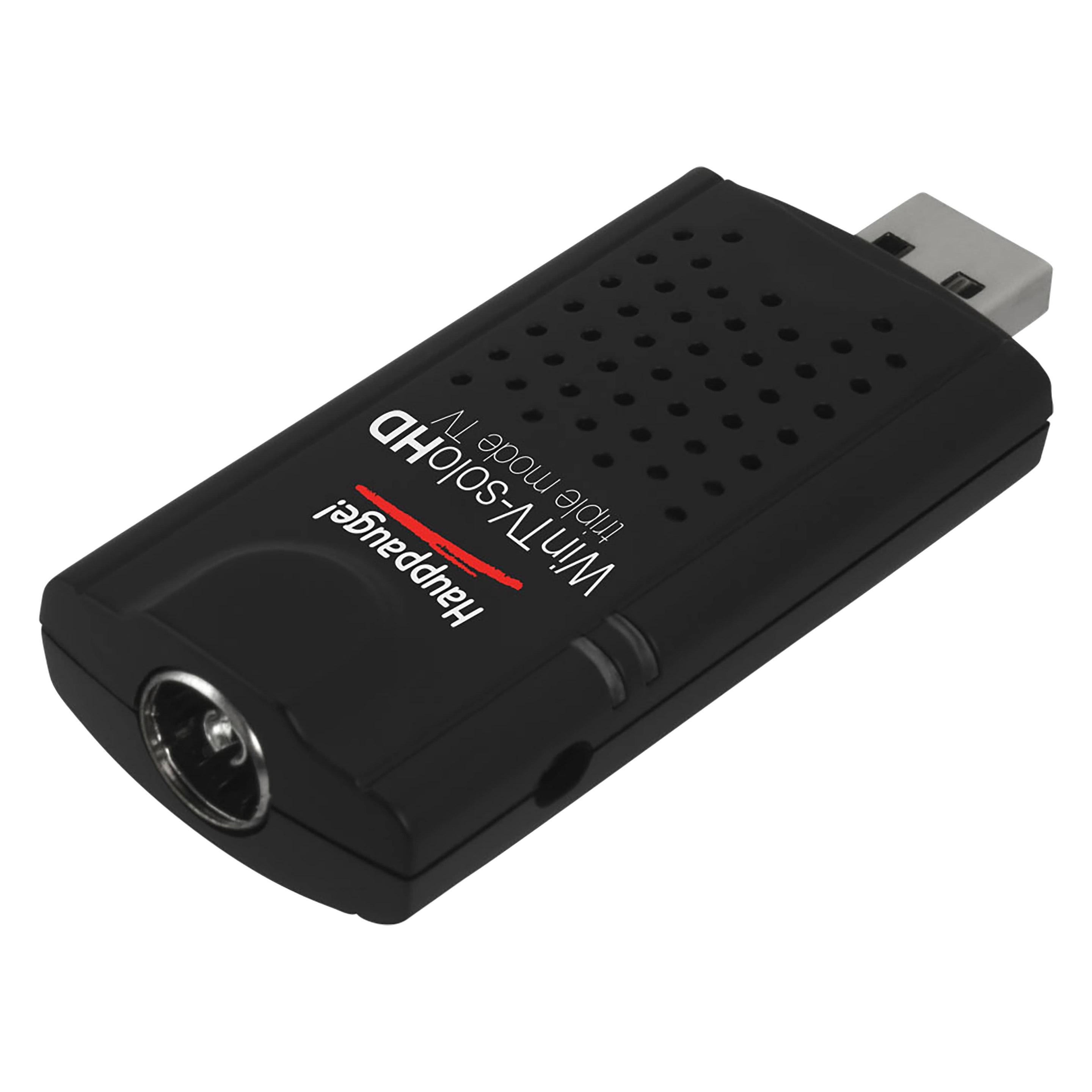
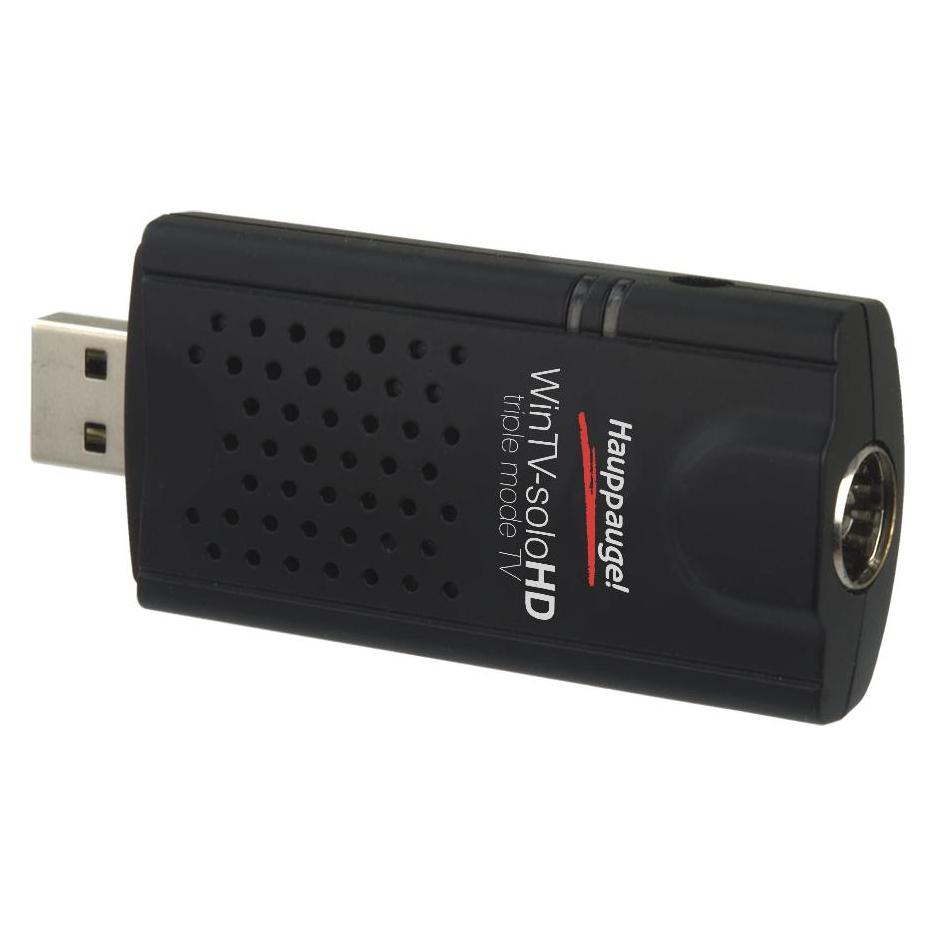
Ähnliche Suchbegriffe für Hauppauge-WinTV-soloHD-USB
Top-Angebote
Produkte zum Begriff Hauppauge-WinTV-soloHD-USB:
-
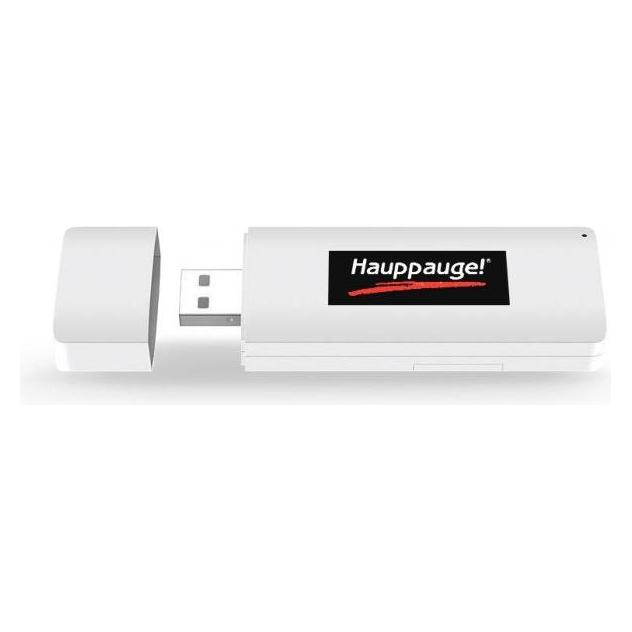
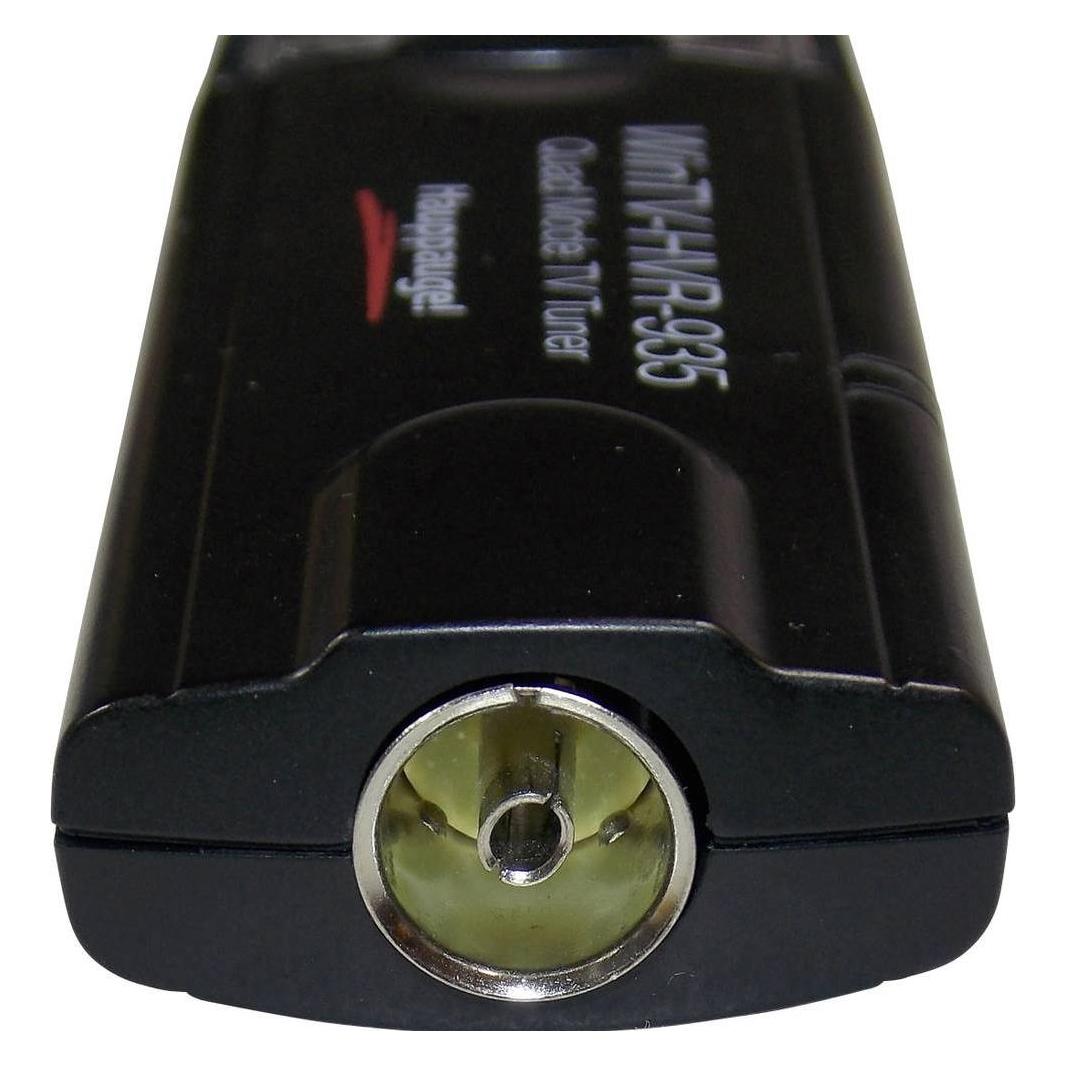
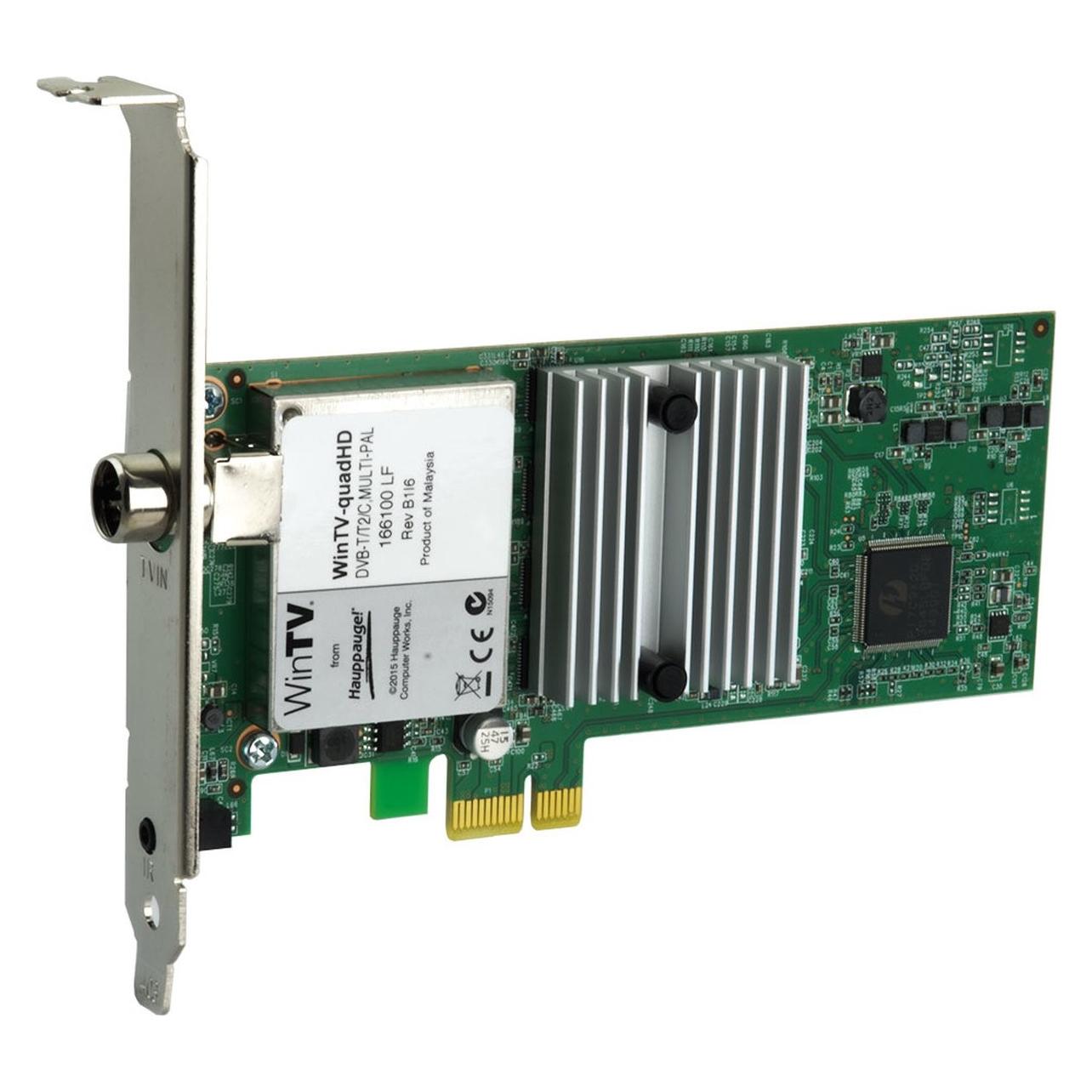
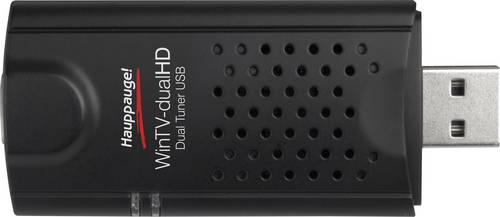
Hauppauge WinTV-dualHD TV-Stick mit Fernbedienung Anzahl Tuner: 2Dual Tuner für DVB-C, DVB-T2 und DVB-T! Der im WinTV-dualHD Stick eingesetzte Dual-Tuner unterstützt den Empfang von DVB-C, DVB-T2 und DVB-T Fernsehen auf dem PC oder Notebook. Alle für den Empfang von Digital-Kabel-TV und von DVB-T2-Fernsehen benötigten Decoder (MPEG-2, H.264, H.265) sind im Lieferunfang enthalten. Genießen Sie Fernsehen auf dem Computerbildschirm während gleichzeitig über den zweiten Tuner eine andere TV-Sendung aufgezeichnet wird. Verwandeln Sie Ihren PC/Notebook in einen digitalen Videorekorder Zeichnen Sie digitale TV-Sendungen manuell oder automatisch per Timer ohne Qualitätsverlust auf Ihre Festplatte auf und sehen Sie die Aufzeichnungen später an Ihrem PC oder Notebook an. Zeitversetztes Fernsehen Dank der TimeShift-Funktion verpassen Sie keine Sekunde Fernsehvergnügen. Halten Sie das laufende Programm an und setzen es zu einem späteren Zeitpunkt fort, wann es Ihnen passt. Elektronischer Programmführer Mit dem elektronischen Programmführer für Digital-TV haben Sie stets den Überblick über das TV-Programm der nächsten sieben Tage und können direkt per Mausklick die Aufnahme von Sendungen planen.66,99 €*Versand: 5,95 €Sichere Weiterleitung zum Anbieter
-
Wo finde ich USB Debugging?
USB Debugging ist eine Funktion auf Android-Geräten, die es ermöglicht, eine Verbindung zwischen dem Gerät und einem Computer herzustellen, um Fehlerbehebung und Entwicklungsaufgaben durchzuführen. Um USB Debugging zu aktivieren, musst du zuerst die Entwickleroptionen auf deinem Android-Gerät freischalten. Dies kannst du tun, indem du in den Einstellungen auf "Über das Telefon" oder "Telefoninfo" tippst und dann mehrmals auf die Build-Nummer klickst, bis die Entwickleroptionen freigeschaltet sind. Sobald die Entwickleroptionen verfügbar sind, kannst du dort USB Debugging aktivieren. Beachte jedoch, dass das Aktivieren von USB Debugging Sicherheitsrisiken mit sich bringen kann, da es unbefugten Zugriff auf dein Gerät ermöglichen kann. Stelle daher sicher, dass du diese Funktion nur aktivierst, wenn du sie wirklich benötigst. **
-
Was ist ein USB Debugging?
Was ist ein USB Debugging? USB Debugging ist eine Funktion, die es ermöglicht, ein Android-Gerät mit einem Computer zu verbinden, um Entwicklern Zugriff auf erweiterte Debugging- und Entwicklertools zu geben. Durch das Aktivieren von USB Debugging können Entwickler Fehler im Code schneller identifizieren und beheben. Es ist auch nützlich für die Installation von benutzerdefinierten ROMs oder das Übertragen von Dateien zwischen dem Gerät und dem Computer. Allerdings sollte USB Debugging nur aktiviert werden, wenn es wirklich benötigt wird, da es potenzielle Sicherheitsrisiken birgt. **
-
Wird USB-Debugging nicht erkannt?
Es gibt mehrere mögliche Gründe, warum USB-Debugging nicht erkannt wird. Es könnte sein, dass das USB-Kabel defekt ist oder nicht richtig angeschlossen ist. Es könnte auch sein, dass das Gerät nicht ordnungsgemäß mit dem Computer verbunden ist oder dass das USB-Debugging auf dem Gerät nicht aktiviert ist. Es könnte auch sein, dass der Treiber für das Gerät nicht korrekt installiert ist. **
-
Wie kann ich USB Debugging aktivieren?
Um USB-Debugging zu aktivieren, musst du zuerst die Entwickleroptionen auf deinem Android-Gerät aktivieren. Dazu gehst du in die Einstellungen, wählst den Punkt "Über das Telefon" oder "Telefoninfo" und tippst mehrmals auf die Build-Nummer, bis du als Entwickler freigeschaltet bist. Anschließend gehst du zurück zu den Einstellungen, wählst "Entwickleroptionen" aus und aktivierst dort die Option "USB-Debugging". Danach verbindest du dein Gerät mit einem Computer und bestätigst die USB-Debugging-Anfrage auf deinem Smartphone. Nun ist USB-Debugging aktiviert und du kannst dein Gerät für Entwicklerzwecke nutzen. **
Wie kann ich USB Debugging deaktivieren?
Um USB-Debugging zu deaktivieren, musst du zuerst die Entwickleroptionen auf deinem Gerät aktivieren. Gehe dazu in die Einstellungen deines Smartphones, tippe auf "Über das Telefon" und dann mehrmals auf "Build-Nummer", bis die Entwickleroptionen freigeschaltet sind. Anschließend gehe zurück zu den Einstellungen, wähle "Entwickleroptionen" aus und deaktiviere dort die Option für USB-Debugging. Bestätige die Deaktivierung und schon ist USB-Debugging auf deinem Gerät ausgeschaltet. **
Wie aktiviere ich USB-Debugging über ADB?
Um USB-Debugging über ADB zu aktivieren, musst du zuerst die Entwickleroptionen auf deinem Android-Gerät aktivieren. Gehe dazu zu den Einstellungen, tippe auf "Über das Telefon" oder "Telefoninfo" und tippe dann sieben Mal auf "Build-Nummer". Dadurch werden die Entwickleroptionen freigeschaltet. Gehe dann zurück zu den Einstellungen, tippe auf "Entwickleroptionen" und aktiviere "USB-Debugging". **
Top-Angebote
Produkte zum Begriff Hauppauge-WinTV-soloHD-USB:
-
Wo werden die Aufnahmen von WinTV gespeichert?
Die Aufnahmen von WinTV werden standardmäßig in einem vom Benutzer festgelegten Ordner auf der Festplatte des Computers gespeichert. Der genaue Speicherort kann in den Einstellungen von WinTV angepasst werden. **
-
Wo aktiviere ich USB Debugging?
Um USB Debugging zu aktivieren, musst du zuerst die Entwickleroptionen auf deinem Android-Gerät freischalten. Dies kannst du tun, indem du in die Einstellungen deines Geräts gehst, dort auf "Über das Telefon" oder "Telefoninfo" tippst und dann mehrmals auf die Build-Nummer klickst, bis die Entwickleroptionen freigeschaltet sind. Anschließend gehst du zurück zu den Einstellungen, wählst die Entwickleroptionen aus und aktivierst dort die Option für USB Debugging. Nun kannst du dein Gerät per USB-Kabel mit einem Computer verbinden und das USB Debugging nutzen. **
-
Wo finde ich USB Debugging?
USB Debugging ist eine Funktion auf Android-Geräten, die es ermöglicht, eine Verbindung zwischen dem Gerät und einem Computer herzustellen, um Fehlerbehebung und Entwicklungsaufgaben durchzuführen. Um USB Debugging zu aktivieren, musst du zuerst die Entwickleroptionen auf deinem Android-Gerät freischalten. Dies kannst du tun, indem du in den Einstellungen auf "Über das Telefon" oder "Telefoninfo" tippst und dann mehrmals auf die Build-Nummer klickst, bis die Entwickleroptionen freigeschaltet sind. Sobald die Entwickleroptionen verfügbar sind, kannst du dort USB Debugging aktivieren. Beachte jedoch, dass das Aktivieren von USB Debugging Sicherheitsrisiken mit sich bringen kann, da es unbefugten Zugriff auf dein Gerät ermöglichen kann. Stelle daher sicher, dass du diese Funktion nur aktivierst, wenn du sie wirklich benötigst. **
-
Was ist ein USB Debugging?
Was ist ein USB Debugging? USB Debugging ist eine Funktion, die es ermöglicht, ein Android-Gerät mit einem Computer zu verbinden, um Entwicklern Zugriff auf erweiterte Debugging- und Entwicklertools zu geben. Durch das Aktivieren von USB Debugging können Entwickler Fehler im Code schneller identifizieren und beheben. Es ist auch nützlich für die Installation von benutzerdefinierten ROMs oder das Übertragen von Dateien zwischen dem Gerät und dem Computer. Allerdings sollte USB Debugging nur aktiviert werden, wenn es wirklich benötigt wird, da es potenzielle Sicherheitsrisiken birgt. **
Ähnliche Suchbegriffe für Hauppauge-WinTV-soloHD-USB
-
Hauppauge WinTV-dualHD TV-Stick mit Fernbedienung Anzahl Tuner: 2Dual Tuner für DVB-C, DVB-T2 und DVB-T! Der im WinTV-dualHD Stick eingesetzte Dual-Tuner unterstützt den Empfang von DVB-C, DVB-T2 und DVB-T Fernsehen auf dem PC oder Notebook. Alle für den Empfang von Digital-Kabel-TV und von DVB-T2-Fernsehen benötigten Decoder (MPEG-2, H.264, H.265) sind im Lieferunfang enthalten. Genießen Sie Fernsehen auf dem Computerbildschirm während gleichzeitig über den zweiten Tuner eine andere TV-Sendung aufgezeichnet wird. Verwandeln Sie Ihren PC/Notebook in einen digitalen Videorekorder Zeichnen Sie digitale TV-Sendungen manuell oder automatisch per Timer ohne Qualitätsverlust auf Ihre Festplatte auf und sehen Sie die Aufzeichnungen später an Ihrem PC oder Notebook an. Zeitversetztes Fernsehen Dank der TimeShift-Funktion verpassen Sie keine Sekunde Fernsehvergnügen. Halten Sie das laufende Programm an und setzen es zu einem späteren Zeitpunkt fort, wann es Ihnen passt. Elektronischer Programmführer Mit dem elektronischen Programmführer für Digital-TV haben Sie stets den Überblick über das TV-Programm der nächsten sieben Tage und können direkt per Mausklick die Aufnahme von Sendungen planen.66,99 €*Versand: 5,95 €Sichere Weiterleitung zum Anbieter
-
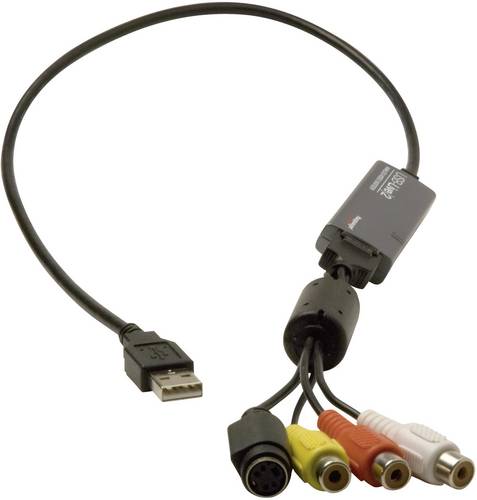
Hauppauge WIN TV USB-Live2 Video Grabber inkl. Video-Bearbeitungssoftware, Plug und PlayDigitalisieren Sie Standbilder von einer beliebigen analogen Quelle oder spielen Sie Ihre Videoclips vom Camcorder oder Videorecorder ein. Der einfachste Weg um analoge Videos auf Ihr Notebook oder Ihren PC zu bringen: Die USB-Live2 wird einfach an einen freien USB-Port angesteckt und mit dem Camcorder oder dem Videorecorder verbunden und schon kann es losgehen. Es ist nicht erforderlich, das PC-Gehäuse zu öffnen. Nun können Sie Ihre Videos in einem beliebig grossen Bildschirmfenster direkt auf dem PC-Monitor betrachten. Die USB-Live2 digitalisiert Videos unter Verwendung eines hochqualitativen 4:2:2 Video-Samplings. Analoge Videos an Ihrem Notebook oder Ihrem PC ansehen, aufzeichnen und archivieren: Die USB-Live2 verfügt über S-Video, Composite Video (FBAS) sowie Audio-Cinch-Eingänge und ist per Plug&Play einfach an einen freien USB-Port Ihres Computers anzuschliessen. Die mitgelieferte Software bietet alles, was zum übertragen Ihrer Videos auf den Computer erforderlich ist: Der Video-Digitalisierer der USB-Live2 spielt 25 Bilder pro Sekunde (PAL) über den USB-Port ein und verwandelt mit der Hauppauge WinTV Capture-Applikation Ihre analogen Videos in digitale Videoclips im MPEG2-Format. Ihrer Fantasie sind keine Grenzen gesetzt: Stellen Sie Ihre Videos ins Web oder peppen Sie damit Ihre Präsentationen auf! Mit der WinTV SnapShot-Funktion können Videobilder schnell und einfach abgespeichert werden. Die 24-Bit Standbilder können in den gängigsten43,59 €*Versand: 5,95 €Sichere Weiterleitung zum Anbieter
-
Wird USB-Debugging nicht erkannt?
Es gibt mehrere mögliche Gründe, warum USB-Debugging nicht erkannt wird. Es könnte sein, dass das USB-Kabel defekt ist oder nicht richtig angeschlossen ist. Es könnte auch sein, dass das Gerät nicht ordnungsgemäß mit dem Computer verbunden ist oder dass das USB-Debugging auf dem Gerät nicht aktiviert ist. Es könnte auch sein, dass der Treiber für das Gerät nicht korrekt installiert ist. **
-
Wie kann ich USB Debugging aktivieren?
Um USB-Debugging zu aktivieren, musst du zuerst die Entwickleroptionen auf deinem Android-Gerät aktivieren. Dazu gehst du in die Einstellungen, wählst den Punkt "Über das Telefon" oder "Telefoninfo" und tippst mehrmals auf die Build-Nummer, bis du als Entwickler freigeschaltet bist. Anschließend gehst du zurück zu den Einstellungen, wählst "Entwickleroptionen" aus und aktivierst dort die Option "USB-Debugging". Danach verbindest du dein Gerät mit einem Computer und bestätigst die USB-Debugging-Anfrage auf deinem Smartphone. Nun ist USB-Debugging aktiviert und du kannst dein Gerät für Entwicklerzwecke nutzen. **
-
Wie kann ich USB Debugging deaktivieren?
Um USB-Debugging zu deaktivieren, musst du zuerst die Entwickleroptionen auf deinem Gerät aktivieren. Gehe dazu in die Einstellungen deines Smartphones, tippe auf "Über das Telefon" und dann mehrmals auf "Build-Nummer", bis die Entwickleroptionen freigeschaltet sind. Anschließend gehe zurück zu den Einstellungen, wähle "Entwickleroptionen" aus und deaktiviere dort die Option für USB-Debugging. Bestätige die Deaktivierung und schon ist USB-Debugging auf deinem Gerät ausgeschaltet. **
-
Wie aktiviere ich USB-Debugging über ADB?
Um USB-Debugging über ADB zu aktivieren, musst du zuerst die Entwickleroptionen auf deinem Android-Gerät aktivieren. Gehe dazu zu den Einstellungen, tippe auf "Über das Telefon" oder "Telefoninfo" und tippe dann sieben Mal auf "Build-Nummer". Dadurch werden die Entwickleroptionen freigeschaltet. Gehe dann zurück zu den Einstellungen, tippe auf "Entwickleroptionen" und aktiviere "USB-Debugging". **
* Alle Preise verstehen sich inklusive der gesetzlichen Mehrwertsteuer und ggf. zuzüglich Versandkosten. Die Angebotsinformationen basieren auf den Angaben des jeweiligen Shops und werden über automatisierte Prozesse aktualisiert. Eine Aktualisierung in Echtzeit findet nicht statt, so dass es im Einzelfall zu Abweichungen kommen kann. ** Hinweis: Teile dieses Inhalts wurden von KI erstellt.