Domain jsno.de kaufen?
Wir ziehen mit dem Projekt
jsno.de um.
Sind Sie am Kauf der Domain
jsno.de interessiert?
domain@kv-gmbh.de · 0541-91531010
Domain jsno.de kaufen?
Wie kann man USB-Debugging aktivieren, wenn der Bildschirm nicht funktioniert?
Wenn der Bildschirm nicht funktioniert, kann man USB-Debugging aktivieren, indem man das Gerät mit einem Computer verbindet und dann die erforderlichen Schritte über die Befehlszeile oder eine Software durchführt. Man kann auch versuchen, das Gerät in den Wiederherstellungsmodus zu versetzen und von dort aus das USB-Debugging zu aktivieren. Es ist jedoch wichtig zu beachten, dass diese Methoden je nach Gerät und Betriebssystem variieren können. **
Wobei wird als Konnektor verwendet?
"Als" wird als Konnektor verwendet, um einen Vergleich oder eine Gleichsetzung auszudrücken. Es wird oft verwendet, um Ähnlichkeiten oder Gemeinsamkeiten zwischen zwei Dingen oder Situationen hervorzuheben. Beispiel: "Er ist als Arzt tätig" bedeutet, dass er den Beruf des Arztes ausübt. **

Ähnliche Suchbegriffe für Handheld-Bildschirm---USB-Konnektor
Top-Angebote
Produkte zum Begriff Handheld-Bildschirm---USB-Konnektor:
-
Renkforce USB-Ladekabel USB 2.0 USB-A Stecker, USB-C® Stecker, Apple Lightning Stecker, magnetischer KonnektorDas Multifunktionelle Ladekabel Verfügt Über Drei Ausgänge, Die Dank Apple Lightning-, Usb-c®- Und Einem Magnetischen Anschluss Für Das Laden Von Vielen Verschiedenen Geräten Kompatibel Ist. Es Unterstützt Das Gleichzeitige Aufladen Von 3 Geräten...25,99 €*Versand: 0,00 €Sichere Weiterleitung zum Anbieter
-
Korneeva, Maria: Barrierefreie WebentwicklungBarrierefreie Webentwicklung , Barrierefreie Websites gemäß Barrierefreiheitsstärkungsgesetz - technische Umsetzung und Best Practices - Rechtliche Anforderungen und Grundlagen der Barrierefreiheit verstehen - Barrierefreiheit gezielt in den Entwicklungsprozess integrieren - Praktische Anwendung mit Codebeispielen zu semantischem HTML, CSS und JavaScript Spätestens zum 28. Juni 2025 muss das Barrierefreiheitsstärkungsgesetz angewendet werden. Dies bedeutet nicht nur eine gesetzliche Verpflichtung für viele Unternehmen, sondern bietet auch Vorteile: Barrierefreie Websites erreichen eine größere Zielgruppe, sorgen für eine bessere UX und stärken das Markenimage. Dieses praxisorientierte Buch ist essenziell für alle, die sich mit der Erstellung barrierefreier Webinhalte befassen. Maria Korneeva vermittelt die Grundlagen der digitalen Barrierefreiheit und die relevanten rechtlichen Rahmenbedingungen und Richtlinien, darunter das Barrierefreiheitsstärkungsgesetz (BFSG), die Web Content Accessibility Guidelines (WCAG) und EN 301 549. Anhand von anschaulichen Beispielen lernen Sie, Barrieren im Web selbst zu erleben und zu verstehen. Zudem erhalten Sie verständliche Anleitungen und praxisnahe Codebeispiele, die Ihnen helfen, Barrierefreiheit erfolgreich in Ihre Projekte zu integrieren. Automatisierte Tests unterstützen Sie schließlich dabei, die langfristige Einhaltung der Barrierefreiheitsanforderungen sicherzustellen. Aus dem Inhalt: - Bedeutung und Vorteile digitaler Barrierefreiheit - Gesetzliche Vorgaben, Normen und Richtlinien (inkl. BFSG, EAA und WCAG) - Umgang mit Screenreadern - Grundsätze der Barrierefreiheit: Responsiveness, Farbgestaltung, Tastaturbedienbarkeit, Alternativtexte - Semantisches HTML, ARIA, Accessibility Tree, zugänglicher Name und Beschreibung - Barrierefreie Implementierung von Navigation, Links, Buttons, Bildern, Cookie-Bannern, Tabellen, Formularen und weiteren UI-Elementen - Barrierefreiheit von Web Components und Single Page Applications - Tools für automatisierte Barrierefreiheitschecks - Linters und Plug-ins für Unit- und End-to-End-Tests - Integration in CI/CD-Pipelines - Künstliche Intelligenz, zukunftsweisende Entwicklungen und aktuelle Einschränkungen , Sport-Stoßdämpfer > Sportfederung , Erscheinungsjahr: 20250430, Titel der Reihe: Animals##, Autoren: Korneeva, Maria, Seitenzahl/Blattzahl: 424, Abbildungen: komplett in Farbe, Keyword: Accessibility; Alternativtexte; Barrierefreiheit; Barrierefreiheitschecks; Barrierefreiheitsstärkungsgesetz; Implementierung; KI; Onlineshops; Spracheingabe; Unit-Tests; WCAG; Web Components; Webentwicklung; künstliche Intelligenz; semantisches HTML, Fachschema: Internet / Programmierung~Internet~Surfen (Internet), Fachkategorie: Internet, allgemein~Computernetzwerke und maschinelle Kommunikation, Warengruppe: TB/Datenkommunikation/Netze/Mailboxen, UNSPSC: 49019900, Warenverzeichnis für die Außenhandelsstatistik: 49019900, Länge: 240, Breite: 165, Höhe: 25, Gewicht: 770, Produktform: Kartoniert, Genre: Mathematik/Naturwissenschaften/Technik/Medizin,39,90 €*Versand: 0,00 €Sichere Weiterleitung zum Anbieter
-
Delock USB-Ladekabel USB 2.0 USB-A Stecker, magnetischer Konnektor 1.00 m Schwarz magnetischer Stecker 88167Dieses USB Ladekabel von Delock zeichnet sich durch seine Magnettechnik aus und ermöglicht ein schnelles und einfaches Verbinden und Trennen zwischen einem Gerät und der Stromquelle. Die passenden magnetischen Adapter sind optional von Delock verfügbar. Das Kabel ist, aufgrund seiner robusten Textilummantelung und Metallgehäuse an beiden Kabelenden, sehr strapazierfähig und langlebig.4,49 €*Versand: 4,95 €Sichere Weiterleitung zum Anbieter
-
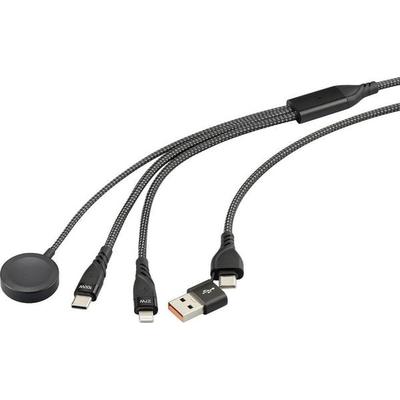
Renkforce USB-Ladekabel USB 2.0 USB-A Stecker, USB-C Stecker, Apple Lightning Stecker, USB-C Stecker, magnetischer KonnektorDas multifunktionelle Ladekabel verfügt über drei Ausgänge, die dank Apple Lightning-, USB-C- und einem magnetischen Anschluss für das Laden von vielen verschiedenen Geräten kompatibel ist. Es unterstützt das gleichzeitige Aufladen von 3 Geräten und ist mit iPhone, Uhren, iPad-Serie und anderen elektronischen Geräten kompatibel. Das Ende des Kabel-Chaos: Ein Kabel, um sie alle zu laden. Kennen Sie das? Eine Tasche voller unterschiedlicher Kabel, ein Kabelsalat auf dem Schreibtisch und auf Reisen immer die Sorge, den richtigen Stecker vergessen zu haben. Damit ist jetzt Schluss. Eine Ladekabellösung für eine Vielzahl an Geräten: Für Leistung und Komfort entwickelt und in einem hochwertigen Design: - Power für Ihr Notebook (100W USB-C): Laden Sie Ihr MacBook Pro, Dell XPS oder ein anderes USB-C-Notebook mit bis zu 100 Watt Leistung auf. Arbeiten und laden Sie gleichzeitig mit voller Power, ohne Kompromisse. - Schnellladen über Apple Lightning (max. 27W): Dank des 27-Watt-Lightning-Anschlusses ist z.B. Ihr iPhone in Rekordzeit wieder einsatzbereit. Erreichen Sie bis zu 50 % Akku in nur etwa 30 Minuten. - Apple Watch immer bereit (Wireless): Legen Sie Ihre Apple Watch einfach auf die integrierte magnetische Ladestation. Kein separates, unhandliches Ladekabel mehr nötig - perfekt für den Nachttisch oder unterwegs. - Maximale Flexibilität am Eingang (USB-A & USB-C): Egal, ob Sie ein modernes USB-C-Netzteil oder einen älteren USB-A-Anschluss an einer P20,99 €*Versand: 5,95 €Sichere Weiterleitung zum Anbieter



-
Kann ich die Daten von einem Samsung S10 mit einem kaputten Bildschirm und ohne USB-Debugging wiederherstellen?
Ja, es ist möglich, die Daten von einem Samsung S10 mit einem kaputten Bildschirm und ohne USB-Debugging wiederherzustellen. Eine Möglichkeit besteht darin, das Telefon über ein HDMI-Kabel an einen externen Monitor oder Fernseher anzuschließen, um den Bildschirm zu spiegeln und auf die Daten zuzugreifen. Eine andere Möglichkeit besteht darin, das Telefon über eine OTG (On-The-Go) Kabelverbindung mit einer Maus oder Tastatur zu verbinden, um das Telefon zu steuern und die Daten zu sichern. Es gibt auch spezielle Software und Dienstleistungen von Drittanbietern, die bei der Datenwiederherstellung von kaputten Bildschirmen helfen können. **
-
Wie viele USB-Anschlüsse hat der AOC-Bildschirm?
Der AOC-Bildschirm hat in der Regel mindestens einen USB-Anschluss. Je nach Modell können jedoch auch mehrere USB-Anschlüsse vorhanden sein, um verschiedene Geräte anzuschließen, wie zum Beispiel Tastaturen, Mäuse oder USB-Sticks. Es ist ratsam, die genauen Spezifikationen des jeweiligen Modells zu überprüfen, um die Anzahl der USB-Anschlüsse zu erfahren. **
-
Wo aktiviere ich USB Debugging?
Um USB Debugging zu aktivieren, musst du zuerst die Entwickleroptionen auf deinem Android-Gerät freischalten. Dies kannst du tun, indem du in die Einstellungen deines Geräts gehst, dort auf "Über das Telefon" oder "Telefoninfo" tippst und dann mehrmals auf die Build-Nummer klickst, bis die Entwickleroptionen freigeschaltet sind. Anschließend gehst du zurück zu den Einstellungen, wählst die Entwickleroptionen aus und aktivierst dort die Option für USB Debugging. Nun kannst du dein Gerät per USB-Kabel mit einem Computer verbinden und das USB Debugging nutzen. **
-
Wo finde ich USB Debugging?
USB Debugging ist eine Funktion auf Android-Geräten, die es ermöglicht, eine Verbindung zwischen dem Gerät und einem Computer herzustellen, um Fehlerbehebung und Entwicklungsaufgaben durchzuführen. Um USB Debugging zu aktivieren, musst du zuerst die Entwickleroptionen auf deinem Android-Gerät freischalten. Dies kannst du tun, indem du in den Einstellungen auf "Über das Telefon" oder "Telefoninfo" tippst und dann mehrmals auf die Build-Nummer klickst, bis die Entwickleroptionen freigeschaltet sind. Sobald die Entwickleroptionen verfügbar sind, kannst du dort USB Debugging aktivieren. Beachte jedoch, dass das Aktivieren von USB Debugging Sicherheitsrisiken mit sich bringen kann, da es unbefugten Zugriff auf dein Gerät ermöglichen kann. Stelle daher sicher, dass du diese Funktion nur aktivierst, wenn du sie wirklich benötigst. **

Was ist ein USB Debugging?
Was ist ein USB Debugging? USB Debugging ist eine Funktion, die es ermöglicht, ein Android-Gerät mit einem Computer zu verbinden, um Entwicklern Zugriff auf erweiterte Debugging- und Entwicklertools zu geben. Durch das Aktivieren von USB Debugging können Entwickler Fehler im Code schneller identifizieren und beheben. Es ist auch nützlich für die Installation von benutzerdefinierten ROMs oder das Übertragen von Dateien zwischen dem Gerät und dem Computer. Allerdings sollte USB Debugging nur aktiviert werden, wenn es wirklich benötigt wird, da es potenzielle Sicherheitsrisiken birgt. **
Wird USB-Debugging nicht erkannt?
Es gibt mehrere mögliche Gründe, warum USB-Debugging nicht erkannt wird. Es könnte sein, dass das USB-Kabel defekt ist oder nicht richtig angeschlossen ist. Es könnte auch sein, dass das Gerät nicht ordnungsgemäß mit dem Computer verbunden ist oder dass das USB-Debugging auf dem Gerät nicht aktiviert ist. Es könnte auch sein, dass der Treiber für das Gerät nicht korrekt installiert ist. **
Top-Angebote
Produkte zum Begriff Handheld-Bildschirm---USB-Konnektor:
-
Handheld Bildschirm - USB-Konnektor - Klein und Transportabel - Voll-HD-AuflösungProduktbeschreibung:Das portable Display ist ein kompakter und leichter Bildschirm, der einfach mitgenommen werden kann, ideal für unterwegs. Das Bildschirm ist dünn, wie ein Bleistift, so dass es leicht zu transportieren und zu tragen ist. Der Bildschirm ist einfach über USB-C oder HDMI zu verbinden, was eine breite Kompatibilität mit Geräten wie Tablets, Smartphones, PCs, Laptops und Spielkonsolen ermöglicht.Wie verbinde ich den Bildschirm?Der Bildschirm hat eine HDMI-Anschluss, mit dem er mit deinem PC, Laptop oder Console (wie Nintendo Switch, Xbox, Playstation) verbunden werden kann. Stelle sicher, dass dein Gerät die Möglichkeit hat, Daten über USB-C an das Bildschirm zu übertragen.Bildschirmqualität:Auflösung: 1920 x 1080 Pixel (Full HD)Bildschirmgröße: 15,6 Zoll (39,5 cm diagonale)Farbtiefe: 8 BitFarbframerate: 60 HzReaktionszeit: 4 msBildschirmtyp: LCD TFT mit LED-RahmenbeleuchtungAnsichtswinkel: 179 Grad544,95 €*Versand: 6,99 €Sichere Weiterleitung zum Anbieter
-
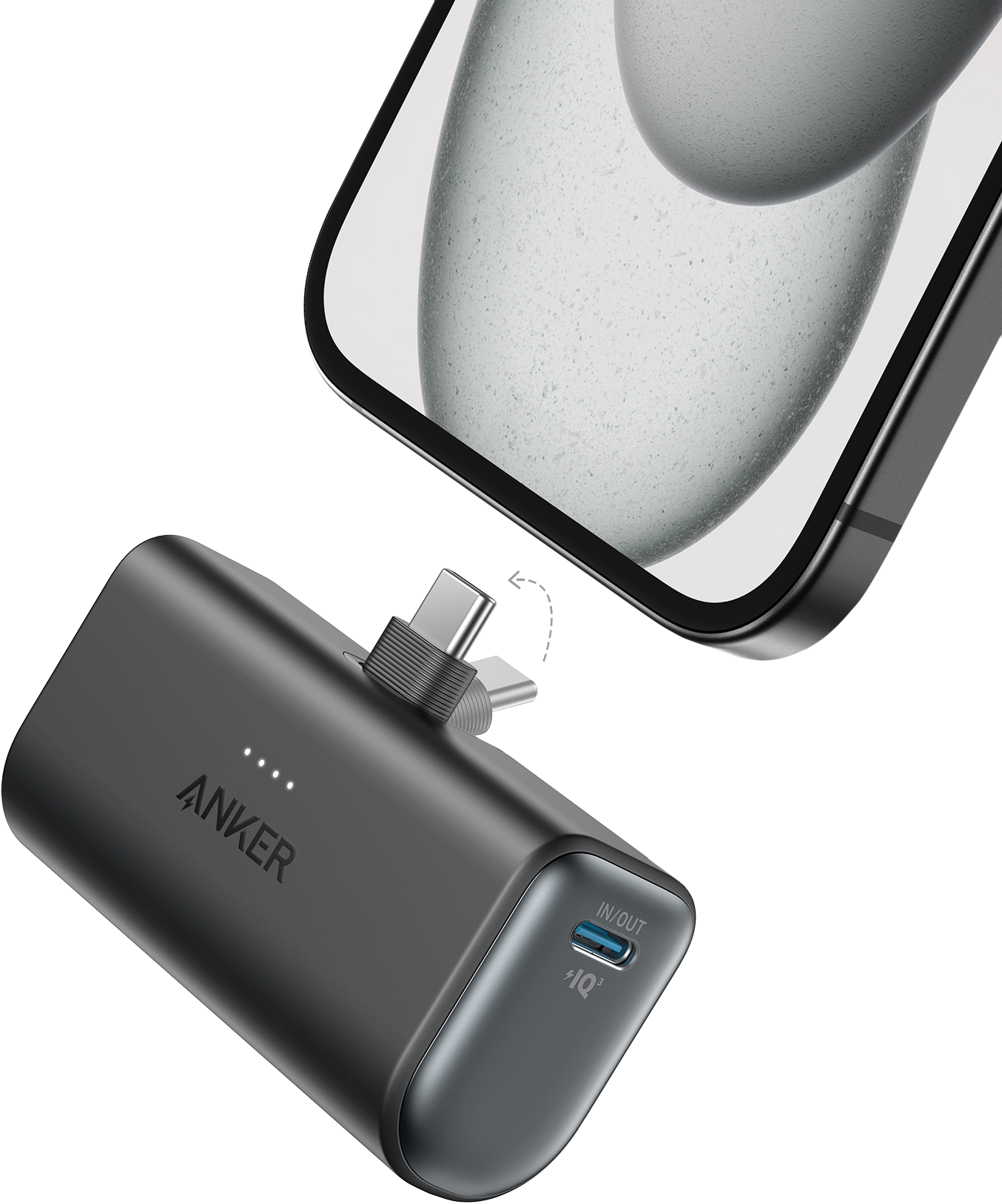
eufy Anker Nano Powerbank (22,5W, Integrierter USB-C Konnektor) BlueDieses Produkt ist Teil unserer Mystery-Box-Aktion! Deine gratis Mystery Box ab 99€. Mehr erfahren> DOPPELTE SCHNELLLADUNG MIT ZWEI ANSCHLÜSSEN: Erlebe High-Speed-Laden mit zwei USB-C Anschlüssen und unserer fortschrittlichen PowerIQ 3.0 Technologie, die beeindruckende 22,5W Leistung liefert. FALTBARER USB-C STECKER: Sag Kabelsalat Lebewohl und schütze deinen USB-C Anschluss mit einem praktischen faltbaren Design, das dir müheloses, stressfreies Laden ermöglicht. KOMPAKTES DESIGN: Genieße die ideale Mischung aus Stil und Funktionalität. Unsere Powerbank wurde sorgfältig gestaltet, um spielend leicht in deine Jackentasche oder Handtasche zu passen. NONSTOP ENERGIE: Garantiert unterbrechungsfreies Laden auf Reisen. Die zuverlässige Kapazität von 5.000mAh versorgt deine Geräte mit Energie – egal, wo du gerade bist. IM LIEFERUMFANG: Die Anker Nano Powerbank (22,5W, mit eingebautem USB-C Stecker), ein 0,6m langes USB-C auf USB-C Kabel, eine Bedienungsanleitung, eine sorgenfreie 24-monatige Garantie und unseren immer freundlichen Kundenservice.25,99 €*Versand: 0,00 €Sichere Weiterleitung zum Anbieter
-
Renkforce USB-Ladekabel USB 2.0 USB-A Stecker, USB-C® Stecker, Apple Lightning Stecker, magnetischer KonnektorDas Multifunktionelle Ladekabel Verfügt Über Drei Ausgänge, Die Dank Apple Lightning-, Usb-c®- Und Einem Magnetischen Anschluss Für Das Laden Von Vielen Verschiedenen Geräten Kompatibel Ist. Es Unterstützt Das Gleichzeitige Aufladen Von 3 Geräten...25,99 €*Versand: 0,00 €Sichere Weiterleitung zum Anbieter
-
Korneeva, Maria: Barrierefreie WebentwicklungBarrierefreie Webentwicklung , Barrierefreie Websites gemäß Barrierefreiheitsstärkungsgesetz - technische Umsetzung und Best Practices - Rechtliche Anforderungen und Grundlagen der Barrierefreiheit verstehen - Barrierefreiheit gezielt in den Entwicklungsprozess integrieren - Praktische Anwendung mit Codebeispielen zu semantischem HTML, CSS und JavaScript Spätestens zum 28. Juni 2025 muss das Barrierefreiheitsstärkungsgesetz angewendet werden. Dies bedeutet nicht nur eine gesetzliche Verpflichtung für viele Unternehmen, sondern bietet auch Vorteile: Barrierefreie Websites erreichen eine größere Zielgruppe, sorgen für eine bessere UX und stärken das Markenimage. Dieses praxisorientierte Buch ist essenziell für alle, die sich mit der Erstellung barrierefreier Webinhalte befassen. Maria Korneeva vermittelt die Grundlagen der digitalen Barrierefreiheit und die relevanten rechtlichen Rahmenbedingungen und Richtlinien, darunter das Barrierefreiheitsstärkungsgesetz (BFSG), die Web Content Accessibility Guidelines (WCAG) und EN 301 549. Anhand von anschaulichen Beispielen lernen Sie, Barrieren im Web selbst zu erleben und zu verstehen. Zudem erhalten Sie verständliche Anleitungen und praxisnahe Codebeispiele, die Ihnen helfen, Barrierefreiheit erfolgreich in Ihre Projekte zu integrieren. Automatisierte Tests unterstützen Sie schließlich dabei, die langfristige Einhaltung der Barrierefreiheitsanforderungen sicherzustellen. Aus dem Inhalt: - Bedeutung und Vorteile digitaler Barrierefreiheit - Gesetzliche Vorgaben, Normen und Richtlinien (inkl. BFSG, EAA und WCAG) - Umgang mit Screenreadern - Grundsätze der Barrierefreiheit: Responsiveness, Farbgestaltung, Tastaturbedienbarkeit, Alternativtexte - Semantisches HTML, ARIA, Accessibility Tree, zugänglicher Name und Beschreibung - Barrierefreie Implementierung von Navigation, Links, Buttons, Bildern, Cookie-Bannern, Tabellen, Formularen und weiteren UI-Elementen - Barrierefreiheit von Web Components und Single Page Applications - Tools für automatisierte Barrierefreiheitschecks - Linters und Plug-ins für Unit- und End-to-End-Tests - Integration in CI/CD-Pipelines - Künstliche Intelligenz, zukunftsweisende Entwicklungen und aktuelle Einschränkungen , Sport-Stoßdämpfer > Sportfederung , Erscheinungsjahr: 20250430, Titel der Reihe: Animals##, Autoren: Korneeva, Maria, Seitenzahl/Blattzahl: 424, Abbildungen: komplett in Farbe, Keyword: Accessibility; Alternativtexte; Barrierefreiheit; Barrierefreiheitschecks; Barrierefreiheitsstärkungsgesetz; Implementierung; KI; Onlineshops; Spracheingabe; Unit-Tests; WCAG; Web Components; Webentwicklung; künstliche Intelligenz; semantisches HTML, Fachschema: Internet / Programmierung~Internet~Surfen (Internet), Fachkategorie: Internet, allgemein~Computernetzwerke und maschinelle Kommunikation, Warengruppe: TB/Datenkommunikation/Netze/Mailboxen, UNSPSC: 49019900, Warenverzeichnis für die Außenhandelsstatistik: 49019900, Länge: 240, Breite: 165, Höhe: 25, Gewicht: 770, Produktform: Kartoniert, Genre: Mathematik/Naturwissenschaften/Technik/Medizin,39,90 €*Versand: 0,00 €Sichere Weiterleitung zum Anbieter
-
Wie kann man USB-Debugging aktivieren, wenn der Bildschirm nicht funktioniert?
Wenn der Bildschirm nicht funktioniert, kann man USB-Debugging aktivieren, indem man das Gerät mit einem Computer verbindet und dann die erforderlichen Schritte über die Befehlszeile oder eine Software durchführt. Man kann auch versuchen, das Gerät in den Wiederherstellungsmodus zu versetzen und von dort aus das USB-Debugging zu aktivieren. Es ist jedoch wichtig zu beachten, dass diese Methoden je nach Gerät und Betriebssystem variieren können. **
-
Wobei wird als Konnektor verwendet?
"Als" wird als Konnektor verwendet, um einen Vergleich oder eine Gleichsetzung auszudrücken. Es wird oft verwendet, um Ähnlichkeiten oder Gemeinsamkeiten zwischen zwei Dingen oder Situationen hervorzuheben. Beispiel: "Er ist als Arzt tätig" bedeutet, dass er den Beruf des Arztes ausübt. **
-
Kann ich die Daten von einem Samsung S10 mit einem kaputten Bildschirm und ohne USB-Debugging wiederherstellen?
Ja, es ist möglich, die Daten von einem Samsung S10 mit einem kaputten Bildschirm und ohne USB-Debugging wiederherzustellen. Eine Möglichkeit besteht darin, das Telefon über ein HDMI-Kabel an einen externen Monitor oder Fernseher anzuschließen, um den Bildschirm zu spiegeln und auf die Daten zuzugreifen. Eine andere Möglichkeit besteht darin, das Telefon über eine OTG (On-The-Go) Kabelverbindung mit einer Maus oder Tastatur zu verbinden, um das Telefon zu steuern und die Daten zu sichern. Es gibt auch spezielle Software und Dienstleistungen von Drittanbietern, die bei der Datenwiederherstellung von kaputten Bildschirmen helfen können. **
-
Wie viele USB-Anschlüsse hat der AOC-Bildschirm?
Der AOC-Bildschirm hat in der Regel mindestens einen USB-Anschluss. Je nach Modell können jedoch auch mehrere USB-Anschlüsse vorhanden sein, um verschiedene Geräte anzuschließen, wie zum Beispiel Tastaturen, Mäuse oder USB-Sticks. Es ist ratsam, die genauen Spezifikationen des jeweiligen Modells zu überprüfen, um die Anzahl der USB-Anschlüsse zu erfahren. **
Ähnliche Suchbegriffe für Handheld-Bildschirm---USB-Konnektor
-
Delock USB-Ladekabel USB 2.0 USB-A Stecker, magnetischer Konnektor 1.00 m Schwarz magnetischer Stecker 88167Dieses USB Ladekabel von Delock zeichnet sich durch seine Magnettechnik aus und ermöglicht ein schnelles und einfaches Verbinden und Trennen zwischen einem Gerät und der Stromquelle. Die passenden magnetischen Adapter sind optional von Delock verfügbar. Das Kabel ist, aufgrund seiner robusten Textilummantelung und Metallgehäuse an beiden Kabelenden, sehr strapazierfähig und langlebig.4,49 €*Versand: 4,95 €Sichere Weiterleitung zum Anbieter
-
Renkforce USB-Ladekabel USB 2.0 USB-A Stecker, USB-C Stecker, Apple Lightning Stecker, USB-C Stecker, magnetischer KonnektorDas multifunktionelle Ladekabel verfügt über drei Ausgänge, die dank Apple Lightning-, USB-C- und einem magnetischen Anschluss für das Laden von vielen verschiedenen Geräten kompatibel ist. Es unterstützt das gleichzeitige Aufladen von 3 Geräten und ist mit iPhone, Uhren, iPad-Serie und anderen elektronischen Geräten kompatibel. Das Ende des Kabel-Chaos: Ein Kabel, um sie alle zu laden. Kennen Sie das? Eine Tasche voller unterschiedlicher Kabel, ein Kabelsalat auf dem Schreibtisch und auf Reisen immer die Sorge, den richtigen Stecker vergessen zu haben. Damit ist jetzt Schluss. Eine Ladekabellösung für eine Vielzahl an Geräten: Für Leistung und Komfort entwickelt und in einem hochwertigen Design: - Power für Ihr Notebook (100W USB-C): Laden Sie Ihr MacBook Pro, Dell XPS oder ein anderes USB-C-Notebook mit bis zu 100 Watt Leistung auf. Arbeiten und laden Sie gleichzeitig mit voller Power, ohne Kompromisse. - Schnellladen über Apple Lightning (max. 27W): Dank des 27-Watt-Lightning-Anschlusses ist z.B. Ihr iPhone in Rekordzeit wieder einsatzbereit. Erreichen Sie bis zu 50 % Akku in nur etwa 30 Minuten. - Apple Watch immer bereit (Wireless): Legen Sie Ihre Apple Watch einfach auf die integrierte magnetische Ladestation. Kein separates, unhandliches Ladekabel mehr nötig - perfekt für den Nachttisch oder unterwegs. - Maximale Flexibilität am Eingang (USB-A & USB-C): Egal, ob Sie ein modernes USB-C-Netzteil oder einen älteren USB-A-Anschluss an einer P20,99 €*Versand: 5,95 €Sichere Weiterleitung zum Anbieter
-
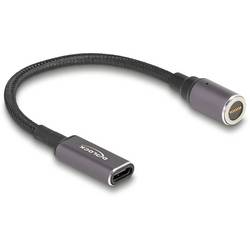
Delock USB-Ladekabel USB-C® Buchse, magnetischer Konnektor 0.15 m Anthrazit, Schwarz 80781Mit diesem Kabel von Delock können Sie in Verbindung mit dem passenden Adapter Ihr Notebook an einem USB Type-C™ Anschluss aufladen. Das LED Licht am magnetischen Konnektor zeigt an, dass eine Stromverbindung besteht. Magnetfunktion Bei Verwendung des Kabels kann dieses über die magnetische Gegenseite mit der ebenfalls magnetischen Schnittstelle des Notebook Ladeadapters verbunden werden (z. B. 80783-80793). Die Magnetkraft unterstützt eine sichere Verbindung. USB Type-C™ Anschluss Mit dem USB Type-C™ Anschluss kann ein beliebiges USB-C™ Ladekabel zum Aufladen des Notebooks verwendet werden. Das Adapterkabel ist somit eine praktische Ergänzung für das Arbeiten unterwegs, da kein eigenes Notebook-Ladekabel verwendet werden muss.10,99 €*Versand: 4,95 €Sichere Weiterleitung zum Anbieter
-
ROLINE USB 2.0 Sync- & Ladekabel mit 8pin-Konnektor, weiß, 0,15 mUSB 2.0 Sync- & Ladekabel für Apple Geräte mit 8pin-Connector. MFi zertifiziert für den Anschluss an iPhone, iPad und iPod.. Die Lightning Schnittstelle wurde von Apple für mobile Geräte entwickelt. Sie ersetzt den vorherigen 30-poligen-Anschluss.. USB 2.0 Kabel mit einem USB Typ A Stecker und einem 8pin-Stecker. Zum Anschluss von Geräten mit 8pin-Buchse, wie z.B. iPhone 5, 5s, 6, 6 plus, 6s, 6s plus, iPod Touch (5. Generation), iPod Nano (7. Generation), iPad (4. Generation) oder iPad Mini (alle Modelle) an MACs, PCs oder andere Geräte mit USB-Anschluss. Ermöglicht das Laden der mobilen Geräte sowie den Datenaustausch. Unterstützt USB 2.0 (Übertragung bis 480 Mbit/s)21,72 €*Versand: 8,21 €Sichere Weiterleitung zum Anbieter
-
Wo aktiviere ich USB Debugging?
Um USB Debugging zu aktivieren, musst du zuerst die Entwickleroptionen auf deinem Android-Gerät freischalten. Dies kannst du tun, indem du in die Einstellungen deines Geräts gehst, dort auf "Über das Telefon" oder "Telefoninfo" tippst und dann mehrmals auf die Build-Nummer klickst, bis die Entwickleroptionen freigeschaltet sind. Anschließend gehst du zurück zu den Einstellungen, wählst die Entwickleroptionen aus und aktivierst dort die Option für USB Debugging. Nun kannst du dein Gerät per USB-Kabel mit einem Computer verbinden und das USB Debugging nutzen. **
-
Wo finde ich USB Debugging?
USB Debugging ist eine Funktion auf Android-Geräten, die es ermöglicht, eine Verbindung zwischen dem Gerät und einem Computer herzustellen, um Fehlerbehebung und Entwicklungsaufgaben durchzuführen. Um USB Debugging zu aktivieren, musst du zuerst die Entwickleroptionen auf deinem Android-Gerät freischalten. Dies kannst du tun, indem du in den Einstellungen auf "Über das Telefon" oder "Telefoninfo" tippst und dann mehrmals auf die Build-Nummer klickst, bis die Entwickleroptionen freigeschaltet sind. Sobald die Entwickleroptionen verfügbar sind, kannst du dort USB Debugging aktivieren. Beachte jedoch, dass das Aktivieren von USB Debugging Sicherheitsrisiken mit sich bringen kann, da es unbefugten Zugriff auf dein Gerät ermöglichen kann. Stelle daher sicher, dass du diese Funktion nur aktivierst, wenn du sie wirklich benötigst. **
-
Was ist ein USB Debugging?
Was ist ein USB Debugging? USB Debugging ist eine Funktion, die es ermöglicht, ein Android-Gerät mit einem Computer zu verbinden, um Entwicklern Zugriff auf erweiterte Debugging- und Entwicklertools zu geben. Durch das Aktivieren von USB Debugging können Entwickler Fehler im Code schneller identifizieren und beheben. Es ist auch nützlich für die Installation von benutzerdefinierten ROMs oder das Übertragen von Dateien zwischen dem Gerät und dem Computer. Allerdings sollte USB Debugging nur aktiviert werden, wenn es wirklich benötigt wird, da es potenzielle Sicherheitsrisiken birgt. **
-
Wird USB-Debugging nicht erkannt?
Es gibt mehrere mögliche Gründe, warum USB-Debugging nicht erkannt wird. Es könnte sein, dass das USB-Kabel defekt ist oder nicht richtig angeschlossen ist. Es könnte auch sein, dass das Gerät nicht ordnungsgemäß mit dem Computer verbunden ist oder dass das USB-Debugging auf dem Gerät nicht aktiviert ist. Es könnte auch sein, dass der Treiber für das Gerät nicht korrekt installiert ist. **
* Alle Preise verstehen sich inklusive der gesetzlichen Mehrwertsteuer und ggf. zuzüglich Versandkosten. Die Angebotsinformationen basieren auf den Angaben des jeweiligen Shops und werden über automatisierte Prozesse aktualisiert. Eine Aktualisierung in Echtzeit findet nicht statt, so dass es im Einzelfall zu Abweichungen kommen kann. ** Hinweis: Teile dieses Inhalts wurden von KI erstellt.