Domain jsno.de kaufen?
Wir ziehen mit dem Projekt
jsno.de um.
Sind Sie am Kauf der Domain
jsno.de interessiert?
domain@kv-gmbh.de · 0541-91531010
Domain jsno.de kaufen?
Wie viele USB-Anschlüsse hat Ihr Computer? Wie können Sie zusätzliche USB-Anschlüsse hinzufügen?
Mein Computer hat vier USB-Anschlüsse. Um zusätzliche USB-Anschlüsse hinzuzufügen, kann ich einen USB-Hub verwenden, der mehrere Anschlüsse bietet. Ein weiterer Weg wäre die Installation einer PCI-Express-Karte mit zusätzlichen USB-Ports. **
Wo aktiviere ich USB Debugging?
Um USB Debugging zu aktivieren, musst du zuerst die Entwickleroptionen auf deinem Android-Gerät freischalten. Dies kannst du tun, indem du in die Einstellungen deines Geräts gehst, dort auf "Über das Telefon" oder "Telefoninfo" tippst und dann mehrmals auf die Build-Nummer klickst, bis die Entwickleroptionen freigeschaltet sind. Anschließend gehst du zurück zu den Einstellungen, wählst die Entwickleroptionen aus und aktivierst dort die Option für USB Debugging. Nun kannst du dein Gerät per USB-Kabel mit einem Computer verbinden und das USB Debugging nutzen. **


Ähnliche Suchbegriffe für Exsys-GmbH-Zusätzliche-USB
Top-Angebote
Produkte zum Begriff Exsys-GmbH-Zusätzliche-USB:
-
Exsys GmbH USB 3.0 Kabel A Stecker (3 m, USB 3.2 Gen 1), USB KabelDas USB 3.2 Gen 1 Verbindungskabel bietet dank der Kombination aus hochwertiger Kabelkonstruktion und Steckern mit Kupferkontakten eine durchgehend hohe Datenübertragungsrate von bis zu 5 Gbit/s. Mit diesem Kabel können Sie Ihren Computer mit einem USB-Gerät wie einem Drucker, Scanner und vielen weiteren Geräten verbinden. Technische Spezifikationen: - USB 3.2 Gen 1 Verbindungskabel - Anschlüsse: USB Typ A Stecker zu USB Typ B Stecker - Super-Speed, bis zu 5 Gbit/s Datenübertragungsrate - USB 3.2 Gen 1 Standard, abwärtskompatibel mit USB 2.0 und 1.1 - Kabelmaterial und Kontakte aus 99,9% sauerstofffreiem Kupfer - Kabeldurchmesser: 5,0 mm - Leiterquerschnitt: AWG28 - Abschirmung: Geflochtene und Folienabschirmung Farbe: schwarz Länge: 3,0 m.26,64 €*Versand: 3,00 €Sichere Weiterleitung zum Anbieter
-
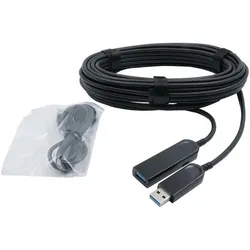
Exsys GmbH USB 3.2 Gen1 AOC Fiber Kabel, 30m (USB 3.2 Gen 1), USB KabelDas EX-K169x USB 3.2 Gen 1 Hybrid Glasfaserkabel (AOC aktives optisches Kabel) wurde entwickelt, um mit den elektrischen Spezifikationen von SuperSpeed USB kompatibel zu sein. Das Kabel verfügt über 4 Glasfaser für die Datenübertragung und 5 Kupferdrähte für die Steuersignale. Es überträgt die Daten verlustfrei über längere Distanzen von 10, 20 oder 30 Metern. Es ist sehr leicht, flexibel und eignet sich perfekt zum Verlegen. Verlängern Sie USB 3.2 Gen 1 Peripheriegeräte bis zu 30 Metern mit Hybrid Glasfaserkabel. Wandelt das USB-Datensignal in ein optisches Signal um. Kompatibel mit USB SuperSpeed Spezifikationen. USB 3.2 Gen 1 Spezifikation, abwärtskompatibel mit USB 2.0 und 1.1. Niedriger Stromverbrauch. Hot Plug and Play, benötigt keine Treiber. Stromversorgung vom USB-Bus (Bus-Power). EX-K1691 = 10 Meter EX-K1692 = 20 Meter EX-K1693 = 30 Meter.207,67 €*Versand: 0,00 €Sichere Weiterleitung zum Anbieter
-
Exsys GmbH USB 3.0 Kabel A Stecker (1.80 m, USB 3.2 Gen 1), USB KabelDas USB 3.2 Gen 1 Verbindungskabel bietet eine durchgehend hohe Datenübertragungsrate von bis zu 5 Gbit/s, dank der Kombination aus hochwertiger Kabelkonstruktion und Steckern mit Kupferkontakten. Mit diesem Kabel können Sie Ihren Computer mit einem USB-Gerät wie einem Drucker, Scanner und vielen weiteren Geräten verbinden. Technische Spezifikationen: - USB 3.2 Gen 1 Verbindungskabel - Stecker: USB Typ A Stecker zu USB Typ B Stecker - Super-Speed, bis zu 5 Gbit/s Datenübertragungsrate - USB 3.2 Gen 1 Standard, abwärtskompatibel mit USB 2.0 und 1.1 - Kabelmaterial und Kontakte aus 99,9% sauerstofffreiem Kupfer - Kabeldurchmesser: 5,0 mm - Leiterquerschnitt: AWG28 - Abschirmung: geflochtene und Folienabschirmung Farbe: schwarz Länge: 2,0 m.25,04 €*Versand: 3,00 €Sichere Weiterleitung zum Anbieter
-
Exsys GmbH USB 3.0 Kabel A Stecker (5 m, USB 3.2 Gen 1), USB KabelDas USB 3.2 Gen 1 Verbindungskabel bietet dank der Kombination aus hochwertiger Kabelkonstruktion und Steckern mit Kupferkontakten eine durchgehend hohe Datenübertragungsrate von bis zu 5 Gbit/s. Mit diesem Kabel können Sie Ihren Computer mit einem USB-Gerät wie einem Drucker, Scanner und vielen weiteren Geräten verbinden. Technische Spezifikationen: - USB 3.2 Gen 1 Verbindungskabel - Anschlüsse: USB Typ A Stecker zu USB Typ B Stecker - Super-Speed, bis zu 5 Gbit/s Datenübertragungsrate - USB 3.2 Gen 1 Standard, abwärtskompatibel mit USB 2.0 und 1.1 - Kabelmaterial und Kontakte aus 99,9% sauerstofffreiem Kupfer (OFC) - Kabeldurchmesser: 5,0 mm - Leiterquerschnitt: AWG28 - Abschirmung: geflochtene und Folienabschirmung Farbe: schwarz Länge: 5,0 m.28,86 €*Versand: 3,00 €Sichere Weiterleitung zum Anbieter


-
Wo finde ich USB Debugging?
USB Debugging ist eine Funktion auf Android-Geräten, die es ermöglicht, eine Verbindung zwischen dem Gerät und einem Computer herzustellen, um Fehlerbehebung und Entwicklungsaufgaben durchzuführen. Um USB Debugging zu aktivieren, musst du zuerst die Entwickleroptionen auf deinem Android-Gerät freischalten. Dies kannst du tun, indem du in den Einstellungen auf "Über das Telefon" oder "Telefoninfo" tippst und dann mehrmals auf die Build-Nummer klickst, bis die Entwickleroptionen freigeschaltet sind. Sobald die Entwickleroptionen verfügbar sind, kannst du dort USB Debugging aktivieren. Beachte jedoch, dass das Aktivieren von USB Debugging Sicherheitsrisiken mit sich bringen kann, da es unbefugten Zugriff auf dein Gerät ermöglichen kann. Stelle daher sicher, dass du diese Funktion nur aktivierst, wenn du sie wirklich benötigst. **
-
Was ist ein USB Debugging?
Was ist ein USB Debugging? USB Debugging ist eine Funktion, die es ermöglicht, ein Android-Gerät mit einem Computer zu verbinden, um Entwicklern Zugriff auf erweiterte Debugging- und Entwicklertools zu geben. Durch das Aktivieren von USB Debugging können Entwickler Fehler im Code schneller identifizieren und beheben. Es ist auch nützlich für die Installation von benutzerdefinierten ROMs oder das Übertragen von Dateien zwischen dem Gerät und dem Computer. Allerdings sollte USB Debugging nur aktiviert werden, wenn es wirklich benötigt wird, da es potenzielle Sicherheitsrisiken birgt. **
-
Wird USB-Debugging nicht erkannt?
Es gibt mehrere mögliche Gründe, warum USB-Debugging nicht erkannt wird. Es könnte sein, dass das USB-Kabel defekt ist oder nicht richtig angeschlossen ist. Es könnte auch sein, dass das Gerät nicht ordnungsgemäß mit dem Computer verbunden ist oder dass das USB-Debugging auf dem Gerät nicht aktiviert ist. Es könnte auch sein, dass der Treiber für das Gerät nicht korrekt installiert ist. **
-
Wie kann ich USB Debugging aktivieren?
Um USB-Debugging zu aktivieren, musst du zuerst die Entwickleroptionen auf deinem Android-Gerät aktivieren. Dazu gehst du in die Einstellungen, wählst den Punkt "Über das Telefon" oder "Telefoninfo" und tippst mehrmals auf die Build-Nummer, bis du als Entwickler freigeschaltet bist. Anschließend gehst du zurück zu den Einstellungen, wählst "Entwickleroptionen" aus und aktivierst dort die Option "USB-Debugging". Danach verbindest du dein Gerät mit einem Computer und bestätigst die USB-Debugging-Anfrage auf deinem Smartphone. Nun ist USB-Debugging aktiviert und du kannst dein Gerät für Entwicklerzwecke nutzen. **
Wie kann ich USB Debugging deaktivieren?
Um USB-Debugging zu deaktivieren, musst du zuerst die Entwickleroptionen auf deinem Gerät aktivieren. Gehe dazu in die Einstellungen deines Smartphones, tippe auf "Über das Telefon" und dann mehrmals auf "Build-Nummer", bis die Entwickleroptionen freigeschaltet sind. Anschließend gehe zurück zu den Einstellungen, wähle "Entwickleroptionen" aus und deaktiviere dort die Option für USB-Debugging. Bestätige die Deaktivierung und schon ist USB-Debugging auf deinem Gerät ausgeschaltet. **
Wie kann man zusätzliche USB-Ports für Headset, Maus und Tastatur hinzufügen?
Um zusätzliche USB-Ports für ein Headset, eine Maus und eine Tastatur hinzuzufügen, gibt es verschiedene Möglichkeiten. Eine Option ist der Kauf eines USB-Hubs, der mehrere USB-Anschlüsse bietet. Ein weiterer Ansatz wäre die Verwendung einer Dockingstation, die zusätzliche USB-Ports sowie andere Anschlüsse wie HDMI oder Ethernet bietet. Schließlich könnten auch interne Erweiterungskarten wie PCIe-USB-Karten in Betracht gezogen werden, um weitere USB-Anschlüsse hinzuzufügen. **
Top-Angebote
Produkte zum Begriff Exsys-GmbH-Zusätzliche-USB:
-
Exsys GmbH Zusätzliche USB Abdeckungs-Verriegelung EX-1114-RL (USB 1.1), USB KabelDie GmbH zusätzliche USB Abdeckungs-Verriegelung EX-1114-RL von Exsys ist eine praktische Lösung zur Sicherung und Abdeckung von USB-Anschlüssen. Diese Abdeckungen sind speziell für die Verwendung mit USB-A-Kabeln konzipiert und bieten eine effektive Möglichkeit, ungenutzte Anschlüsse vor Staub, Schmutz und Beschädigungen zu schützen. Mit einer USB-Version von 1.1 gewährleisten diese Abdeckungen eine hohe Kompatibilität mit verschiedenen Geräten, die diesen Standard unterstützen. Die Lieferung erfolgt in einer praktischen Einheit von 10 Stück, was eine ausreichende Menge für den Einsatz in unterschiedlichen Anwendungen bietet. Diese Abdeckungen sind ideal für den Einsatz in Büros, Werkstätten oder anderen Umgebungen, in denen USB-Anschlüsse häufig genutzt werden. - Schutz vor Staub und Schmutz für ungenutzte USB-Anschlüsse - Hohe Kompatibilität mit USB-1.1-Geräten - Praktische Verpackungseinheit mit 10 Stück.47,02 €*Versand: 0,00 €Sichere Weiterleitung zum Anbieter
-
Exsys GmbH USB 3.0 Kabel A Stecker (3 m, USB 3.2 Gen 1), USB KabelDas USB 3.2 Gen 1 Verbindungskabel bietet dank der Kombination aus hochwertiger Kabelkonstruktion und Steckern mit Kupferkontakten eine durchgehend hohe Datenübertragungsrate von bis zu 5 Gbit/s. Mit diesem Kabel können Sie Ihren Computer mit einem USB-Gerät wie einem Drucker, Scanner und vielen weiteren Geräten verbinden. Technische Spezifikationen: - USB 3.2 Gen 1 Verbindungskabel - Anschlüsse: USB Typ A Stecker zu USB Typ B Stecker - Super-Speed, bis zu 5 Gbit/s Datenübertragungsrate - USB 3.2 Gen 1 Standard, abwärtskompatibel mit USB 2.0 und 1.1 - Kabelmaterial und Kontakte aus 99,9% sauerstofffreiem Kupfer - Kabeldurchmesser: 5,0 mm - Leiterquerschnitt: AWG28 - Abschirmung: Geflochtene und Folienabschirmung Farbe: schwarz Länge: 3,0 m.26,64 €*Versand: 3,00 €Sichere Weiterleitung zum Anbieter
-
Exsys GmbH USB 3.2 Gen1 AOC Fiber Kabel, 30m (USB 3.2 Gen 1), USB KabelDas EX-K169x USB 3.2 Gen 1 Hybrid Glasfaserkabel (AOC aktives optisches Kabel) wurde entwickelt, um mit den elektrischen Spezifikationen von SuperSpeed USB kompatibel zu sein. Das Kabel verfügt über 4 Glasfaser für die Datenübertragung und 5 Kupferdrähte für die Steuersignale. Es überträgt die Daten verlustfrei über längere Distanzen von 10, 20 oder 30 Metern. Es ist sehr leicht, flexibel und eignet sich perfekt zum Verlegen. Verlängern Sie USB 3.2 Gen 1 Peripheriegeräte bis zu 30 Metern mit Hybrid Glasfaserkabel. Wandelt das USB-Datensignal in ein optisches Signal um. Kompatibel mit USB SuperSpeed Spezifikationen. USB 3.2 Gen 1 Spezifikation, abwärtskompatibel mit USB 2.0 und 1.1. Niedriger Stromverbrauch. Hot Plug and Play, benötigt keine Treiber. Stromversorgung vom USB-Bus (Bus-Power). EX-K1691 = 10 Meter EX-K1692 = 20 Meter EX-K1693 = 30 Meter.207,67 €*Versand: 0,00 €Sichere Weiterleitung zum Anbieter
-
Wie viele USB-Anschlüsse hat Ihr Computer? Wie können Sie zusätzliche USB-Anschlüsse hinzufügen?
Mein Computer hat vier USB-Anschlüsse. Um zusätzliche USB-Anschlüsse hinzuzufügen, kann ich einen USB-Hub verwenden, der mehrere Anschlüsse bietet. Ein weiterer Weg wäre die Installation einer PCI-Express-Karte mit zusätzlichen USB-Ports. **
-
Wo aktiviere ich USB Debugging?
Um USB Debugging zu aktivieren, musst du zuerst die Entwickleroptionen auf deinem Android-Gerät freischalten. Dies kannst du tun, indem du in die Einstellungen deines Geräts gehst, dort auf "Über das Telefon" oder "Telefoninfo" tippst und dann mehrmals auf die Build-Nummer klickst, bis die Entwickleroptionen freigeschaltet sind. Anschließend gehst du zurück zu den Einstellungen, wählst die Entwickleroptionen aus und aktivierst dort die Option für USB Debugging. Nun kannst du dein Gerät per USB-Kabel mit einem Computer verbinden und das USB Debugging nutzen. **
-
Wo finde ich USB Debugging?
USB Debugging ist eine Funktion auf Android-Geräten, die es ermöglicht, eine Verbindung zwischen dem Gerät und einem Computer herzustellen, um Fehlerbehebung und Entwicklungsaufgaben durchzuführen. Um USB Debugging zu aktivieren, musst du zuerst die Entwickleroptionen auf deinem Android-Gerät freischalten. Dies kannst du tun, indem du in den Einstellungen auf "Über das Telefon" oder "Telefoninfo" tippst und dann mehrmals auf die Build-Nummer klickst, bis die Entwickleroptionen freigeschaltet sind. Sobald die Entwickleroptionen verfügbar sind, kannst du dort USB Debugging aktivieren. Beachte jedoch, dass das Aktivieren von USB Debugging Sicherheitsrisiken mit sich bringen kann, da es unbefugten Zugriff auf dein Gerät ermöglichen kann. Stelle daher sicher, dass du diese Funktion nur aktivierst, wenn du sie wirklich benötigst. **
-
Was ist ein USB Debugging?
Was ist ein USB Debugging? USB Debugging ist eine Funktion, die es ermöglicht, ein Android-Gerät mit einem Computer zu verbinden, um Entwicklern Zugriff auf erweiterte Debugging- und Entwicklertools zu geben. Durch das Aktivieren von USB Debugging können Entwickler Fehler im Code schneller identifizieren und beheben. Es ist auch nützlich für die Installation von benutzerdefinierten ROMs oder das Übertragen von Dateien zwischen dem Gerät und dem Computer. Allerdings sollte USB Debugging nur aktiviert werden, wenn es wirklich benötigt wird, da es potenzielle Sicherheitsrisiken birgt. **
Ähnliche Suchbegriffe für Exsys-GmbH-Zusätzliche-USB
-
Exsys GmbH USB 3.0 Kabel A Stecker (1.80 m, USB 3.2 Gen 1), USB KabelDas USB 3.2 Gen 1 Verbindungskabel bietet eine durchgehend hohe Datenübertragungsrate von bis zu 5 Gbit/s, dank der Kombination aus hochwertiger Kabelkonstruktion und Steckern mit Kupferkontakten. Mit diesem Kabel können Sie Ihren Computer mit einem USB-Gerät wie einem Drucker, Scanner und vielen weiteren Geräten verbinden. Technische Spezifikationen: - USB 3.2 Gen 1 Verbindungskabel - Stecker: USB Typ A Stecker zu USB Typ B Stecker - Super-Speed, bis zu 5 Gbit/s Datenübertragungsrate - USB 3.2 Gen 1 Standard, abwärtskompatibel mit USB 2.0 und 1.1 - Kabelmaterial und Kontakte aus 99,9% sauerstofffreiem Kupfer - Kabeldurchmesser: 5,0 mm - Leiterquerschnitt: AWG28 - Abschirmung: geflochtene und Folienabschirmung Farbe: schwarz Länge: 2,0 m.25,04 €*Versand: 3,00 €Sichere Weiterleitung zum Anbieter
-
Exsys GmbH USB 3.0 Kabel A Stecker (5 m, USB 3.2 Gen 1), USB KabelDas USB 3.2 Gen 1 Verbindungskabel bietet dank der Kombination aus hochwertiger Kabelkonstruktion und Steckern mit Kupferkontakten eine durchgehend hohe Datenübertragungsrate von bis zu 5 Gbit/s. Mit diesem Kabel können Sie Ihren Computer mit einem USB-Gerät wie einem Drucker, Scanner und vielen weiteren Geräten verbinden. Technische Spezifikationen: - USB 3.2 Gen 1 Verbindungskabel - Anschlüsse: USB Typ A Stecker zu USB Typ B Stecker - Super-Speed, bis zu 5 Gbit/s Datenübertragungsrate - USB 3.2 Gen 1 Standard, abwärtskompatibel mit USB 2.0 und 1.1 - Kabelmaterial und Kontakte aus 99,9% sauerstofffreiem Kupfer (OFC) - Kabeldurchmesser: 5,0 mm - Leiterquerschnitt: AWG28 - Abschirmung: geflochtene und Folienabschirmung Farbe: schwarz Länge: 5,0 m.28,86 €*Versand: 3,00 €Sichere Weiterleitung zum Anbieter
-
Exsys GmbH USB 3.2 Gen1 AOC Fiber Kabel, 10m (10 m, USB 3.2 Gen 1), USB KabelDas EX-K169x USB 3.2 Gen1 Hybrid Glasfaserkabel (AOC aktives optisches Kabel) wurde entwickelt, um mit den elektrischen Spezifikationen vom SuperSpeed USB kompatibel zu sein. Das Kabel hat 4 Glasfaser für die Datenübertragung und 5 Kupferdrähte für die Steuersignale. Es überträgt die Daten verlustfrei über längere Distanzen von 10, 20 oder 30 Metern im Vergleich zu Kupferkabeln. Es ist sehr leicht, flexibel und eignet sich perfekt zum Verlegen. Verlängern der USB 3.2 Gen 1 Peripheriegeräte bis zu 30 Metern mit Hybrid Glasfaserkabel. Wandelt das USB-Datensignal in ein optisches Signal um. Kompatibel mit USB SuperSpeed Spezifikationen. USB 3.2 Gen 1 Spezifikation, abwärtskompatibel mit USB 2.0 und 1.1. Niedriger Stromverbrauch. Hot Plug and Play, benötigt keine Treiber. Stromversorgung vom USB-Bus. EX-K1691 = 10 Meter EX-K1692 = 20 Meter EX-K1693 = 30 Meter.148,69 €*Versand: 0,00 €Sichere Weiterleitung zum Anbieter
-
Wird USB-Debugging nicht erkannt?
Es gibt mehrere mögliche Gründe, warum USB-Debugging nicht erkannt wird. Es könnte sein, dass das USB-Kabel defekt ist oder nicht richtig angeschlossen ist. Es könnte auch sein, dass das Gerät nicht ordnungsgemäß mit dem Computer verbunden ist oder dass das USB-Debugging auf dem Gerät nicht aktiviert ist. Es könnte auch sein, dass der Treiber für das Gerät nicht korrekt installiert ist. **
-
Wie kann ich USB Debugging aktivieren?
Um USB-Debugging zu aktivieren, musst du zuerst die Entwickleroptionen auf deinem Android-Gerät aktivieren. Dazu gehst du in die Einstellungen, wählst den Punkt "Über das Telefon" oder "Telefoninfo" und tippst mehrmals auf die Build-Nummer, bis du als Entwickler freigeschaltet bist. Anschließend gehst du zurück zu den Einstellungen, wählst "Entwickleroptionen" aus und aktivierst dort die Option "USB-Debugging". Danach verbindest du dein Gerät mit einem Computer und bestätigst die USB-Debugging-Anfrage auf deinem Smartphone. Nun ist USB-Debugging aktiviert und du kannst dein Gerät für Entwicklerzwecke nutzen. **
-
Wie kann ich USB Debugging deaktivieren?
Um USB-Debugging zu deaktivieren, musst du zuerst die Entwickleroptionen auf deinem Gerät aktivieren. Gehe dazu in die Einstellungen deines Smartphones, tippe auf "Über das Telefon" und dann mehrmals auf "Build-Nummer", bis die Entwickleroptionen freigeschaltet sind. Anschließend gehe zurück zu den Einstellungen, wähle "Entwickleroptionen" aus und deaktiviere dort die Option für USB-Debugging. Bestätige die Deaktivierung und schon ist USB-Debugging auf deinem Gerät ausgeschaltet. **
-
Wie kann man zusätzliche USB-Ports für Headset, Maus und Tastatur hinzufügen?
Um zusätzliche USB-Ports für ein Headset, eine Maus und eine Tastatur hinzuzufügen, gibt es verschiedene Möglichkeiten. Eine Option ist der Kauf eines USB-Hubs, der mehrere USB-Anschlüsse bietet. Ein weiterer Ansatz wäre die Verwendung einer Dockingstation, die zusätzliche USB-Ports sowie andere Anschlüsse wie HDMI oder Ethernet bietet. Schließlich könnten auch interne Erweiterungskarten wie PCIe-USB-Karten in Betracht gezogen werden, um weitere USB-Anschlüsse hinzuzufügen. **
* Alle Preise verstehen sich inklusive der gesetzlichen Mehrwertsteuer und ggf. zuzüglich Versandkosten. Die Angebotsinformationen basieren auf den Angaben des jeweiligen Shops und werden über automatisierte Prozesse aktualisiert. Eine Aktualisierung in Echtzeit findet nicht statt, so dass es im Einzelfall zu Abweichungen kommen kann. ** Hinweis: Teile dieses Inhalts wurden von KI erstellt.